
Dosya ve Klasör Nasıl Şifrelenir? Windows İçin Şifreli Kasa Oluşturma Rehberi
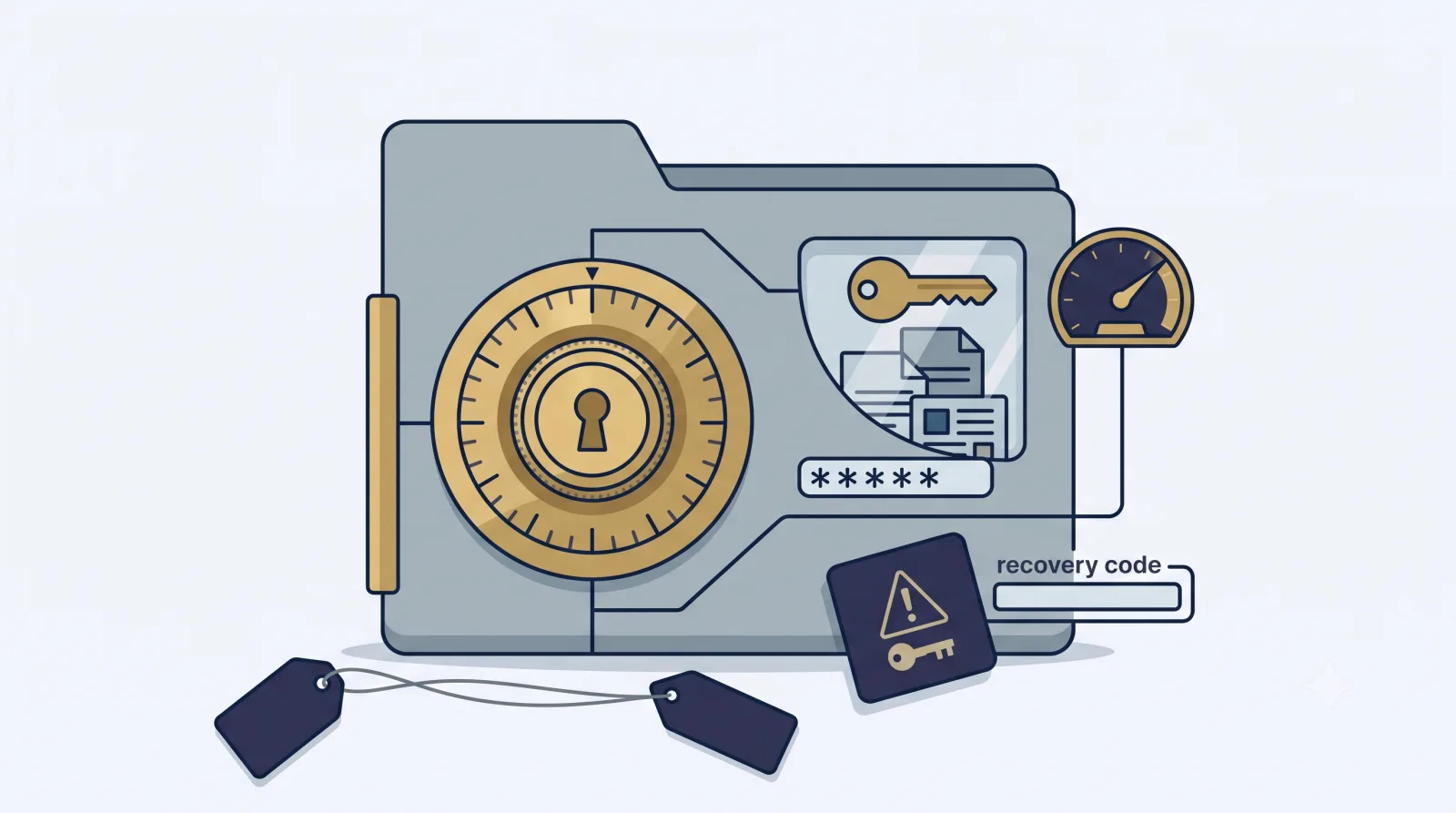
Windows üzerinde dosya şifrelemenin en pratik üç yolu vardır: tüm diski korumak için BitLocker, taşınabilir bir şifreli kasa için VeraCrypt, tek bir dosyayı hızlıca korumak için parolalı 7-Zip arşivi. Hangisini seçeceğiniz, neyi kimden korumak istediğinize bağlıdır. Bilgisayar çalınırsa disk şifrelemesi işinizi görür; dosyayı e-posta ile göndereceksiniz parolalı arşiv yeterlidir.
Şifrelemeye neden ihtiyacınız var?
Windows kullanıcı parolası, diski koruduğunu sandığınız kadar korumaz. Bilgisayar çalınır ve disk sökülüp başka bir makineye takılırsa, şifreleme yoksa tüm dosyalarınız açıkça okunur. Kullanıcı parolası oturumu korur, veriyi değil.
Şifreleme ise veriyi anlamsız hâle getirir. Doğru anahtar olmadan içerik okunamaz.
1. BitLocker ile tüm diski şifreleme
Windows Pro sürümlerinde bulunan yerleşik disk şifreleme özelliği. Bilgisayar kaybı veya hırsızlığı senaryosuna karşı en doğru çözümdür.
- Denetim Masası içindeki BitLocker Sürücü Şifrelemesi bölümünü açın.
- Şifrelemek istediğiniz sürücü için özelliği etkinleştirin.
- Kurtarma anahtarını kaydedin. Bu adım hayati önemdedir.
- Sadece kullanılan alanı mı yoksa tüm sürücüyü mü şifreleyeceğinizi seçin. Yeni bir bilgisayarda ilk seçenek yeterlidir.
- Şifreleme arka planda başlar, bilgisayarı kullanmaya devam edebilirsiniz.
Windows Home sürümünde tam BitLocker bulunmaz, ancak bazı cihazlarda cihaz şifrelemesi adıyla sadeleştirilmiş bir sürümü aktif gelir. Ayarlar bölümünde gizlilik ve güvenlik başlığı altından kontrol edebilirsiniz.
Kritik uyarı: Kurtarma anahtarını kaybederseniz veriye erişmenin yolu yoktur. Anahtarı Microsoft hesabınıza kaydedin, ayrıca bir kopyasını kâğıda yazıp fiziksel olarak saklayın. Sadece şifrelediğiniz bilgisayarda saklamayın.
2. VeraCrypt ile şifreli kasa oluşturma
Açık kaynak ve ücretsiz bir şifreleme aracı. En kullanışlı özelliği, disk içinde tek bir dosyadan ibaret olan sanal bir kasa oluşturmanızdır. Bu dosyayı bağladığınızda Windows tarafında yeni bir sürücü harfi belirir, kapattığınızda ise ortadan kaybolur.
- Programı resmî sitesinden indirip kurun. Adres için VeraCrypt resmî sayfasını kullanın.
- Birim Oluştur seçeneğine tıklayın ve şifreli kapsayıcı dosya seçeneğini seçin.
- Standart birim türünü seçin, dosyanın kaydedileceği yeri ve adını belirleyin.
- Şifreleme algoritmasını varsayılan hâliyle bırakın, yeterlidir.
- Kasanın boyutunu belirleyin. Sonradan büyütmek zor olduğu için ihtiyacınızdan biraz fazlasını seçin.
- Güçlü bir parola girin. Fare imlecini pencere içinde rastgele hareket ettirerek rastgelelik üretin ve biçimlendirin.
- Kullanmak için ana ekranda boş bir sürücü harfi seçin, kasa dosyasını gösterin ve bağla düğmesine basın.
Bu kasa dosyasını harici diske veya buluta kopyalayabilirsiniz. İçerik şifreli olduğu için bulut sağlayıcısı da okuyamaz.
3. 7-Zip ile parolalı arşiv
Tek bir belgeyi göndermek veya küçük bir grup dosyayı korumak için en hızlı yöntem.
- Dosya veya klasöre sağ tıklayın, 7-Zip menüsünden arşive ekle seçeneğini seçin.
- Arşiv biçimi olarak 7z seçin.
- Şifreleme bölümüne güçlü bir parola girin.
- Dosya adlarını şifrele seçeneğini işaretleyin. Aksi hâlde parola olmadan bile arşivin içindeki dosya adları görülebilir.
Parolayı asla aynı e-posta içinde göndermeyin. Dosyayı e-posta ile, parolayı ayrı bir kanaldan iletin.
Hangi yöntemi ne zaman kullanmalısınız?
- Dizüstü bilgisayar taşıyorsanız: BitLocker veya cihaz şifrelemesi. Tartışmasız birinci öncelik.
- Ortak kullanılan bir bilgisayarda kişisel belgeleriniz varsa: VeraCrypt kasası.
- Belgeyi başkasına göndereceksiniz: Parolalı 7-Zip arşivi.
- Buluta hassas veri yüklüyorsanız: Önce VeraCrypt kasasına koyun, sonra yükleyin.
- USB bellek taşıyorsanız: BitLocker To Go veya taşınabilir bir VeraCrypt kasası.
Şifrelemenin sınırları nelerdir?
Şifreleme her derde deva değildir. Şu üç noktayı bilin:
- Açıkken korumaz. Kasa bağlıyken bilgisayarınıza erişen biri içeriği görebilir. Bilgisayardan kalkarken kasayı kapatın.
- Zararlı yazılıma karşı korumaz. Sisteminizde çalışan bir zararlı yazılım, siz kasayı açtığınızda dosyaları okuyabilir.
- Yedek yerine geçmez. Şifreli bir dosya bozulursa kurtarılması normal bir dosyadan daha zordur. Şifreli verinin de yedeği olmalıdır.
Bilgilendirme notu: Parolanızı veya kurtarma anahtarınızı kaybederseniz verilerinize erişmek mümkün olmaz. Bu bir hata değil, şifrelemenin çalışma prensibidir. Parolayı bir parola yöneticisinde saklayın ve kurtarma anahtarının fiziksel bir kopyasını bulundurun.
Saha Notu
Fabrikada dizüstü bilgisayar kullanan personelin cihazlarını şifrelemeye başlamamızın sebebi teorik bir risk analizi değildi. Bir satış temsilcisinin çantası araçtan çalındı ve içinde müşteri listesi, fiyat tabloları ve sözleşme taslakları bulunan bir dizüstü bilgisayar vardı. Cihaz sigortalıydı, veri değildi.
O olaydan sonra sahadaki tüm dizüstü bilgisayarlarda disk şifrelemesini zorunlu hâle getirdik. Uygulama sırasında iki pratik ders aldım.
Birincisi kurtarma anahtarı yönetimi. İlk kurulumlarda anahtarları kullanıcıların kendi hesaplarına kaydettik ve bir kullanıcı işten ayrıldığında o cihaza erişemedik. Artık kurtarma anahtarlarını merkezî ve erişim kontrollü bir kasada topluyoruz. Ev kullanıcısı için bunun karşılığı şudur: anahtarı sadece o bilgisayardaki bir metin dosyasına yazmayın.
İkincisi performans korkusu. Kullanıcılar şifreleme açılınca bilgisayarın yavaşlayacağını düşünüyordu. Modern işlemcilerde donanım hızlandırması olduğu için günlük kullanımda hissedilir bir fark olmadı. Tek istisna, çok eski bir makinede yaptığımız kurulumda ilk şifreleme işleminin uzun sürmesi oldu; o da tek seferlik bir maliyetti.
Kişisel tarafta ise VeraCrypt kasasını uzun süredir kullanıyorum. Sözleşme, kimlik fotokopisi ve lisans anahtarlarının bulunduğu bir kasa dosyam var, buluta da o hâliyle yedekleniyor. Bir keresinde parolayı yanlış hatırladığım için beş dakika boyunca soğuk terler döktüm. O günden beri parola yöneticisi kullanmayan hiçbir kasa oluşturmuyorum.
Sık Sorulan Sorular
Windows Home sürümünde disk şifreleme var mı?
Tam BitLocker bulunmaz, ancak bazı cihazlarda cihaz şifrelemesi adıyla sadeleştirilmiş bir sürüm etkin gelebilir. Ayarlar içindeki gizlilik ve güvenlik bölümünden durumu kontrol edebilirsiniz. Alternatif olarak VeraCrypt kullanabilirsiniz.
Şifreli dosyayı başka bilgisayarda açabilir miyim?
VeraCrypt kasasını açmak için o bilgisayarda da VeraCrypt kurulu olması gerekir. Parolalı 7-Zip arşivi ise arşiv programı olan her yerde açılır.
Parolamı unutursam kurtarma yolu var mı?
VeraCrypt ve 7-Zip için yoktur. BitLocker için ise sadece kurtarma anahtarı ile erişim sağlanabilir. Bu yüzden parola yönetimi, şifrelemenin en kritik parçasıdır.
Klasöre parola koymak için ücretli program almalı mıyım?
Gerek yok. Anlatılan üç yöntem de ücretsizdir. Klasöre parola koyduğunu iddia eden bazı basit araçlar ise dosyayı gerçekten şifrelemez, sadece gizler; bunlara güvenmeyin.
Şifreleme yasal mı?
Kişisel verilerinizi korumak amacıyla şifreleme kullanmak olağan bir uygulamadır ve kurumsal dünyada da standarttır. Kurumsal veri işliyorsanız, KVKK kapsamındaki veri güvenliği yükümlülükleriniz açısından şifreleme zaten önerilen bir tedbirdir.
Özet
Dosya şifreleme, kullanıcı parolasının yapamadığı şeyi yapar: veriyi anlamsız hâle getirir. Dizüstü bilgisayar kullanıyorsanız önceliğiniz BitLocker veya cihaz şifrelemesi olmalı. Ortak bir makinede kişisel belgeleriniz varsa VeraCrypt kasası doğru araç. Tek bir dosyayı göndereceksiniz parolalı 7-Zip arşivi yeterli. Tek altın kural şudur: parolayı ve kurtarma anahtarını kaybederseniz veriyi de kaybedersiniz, bu yüzden parola yönetimini şifrelemeden önce çözün.










Yorumlar
Henuz yorum yok. Ilk yorumu siz yazin.
Yorum Yap