
Oyun Kolu Bilgisayara Nasıl Bağlanır? Kablolu ve Kablosuz Kurulum Rehberi
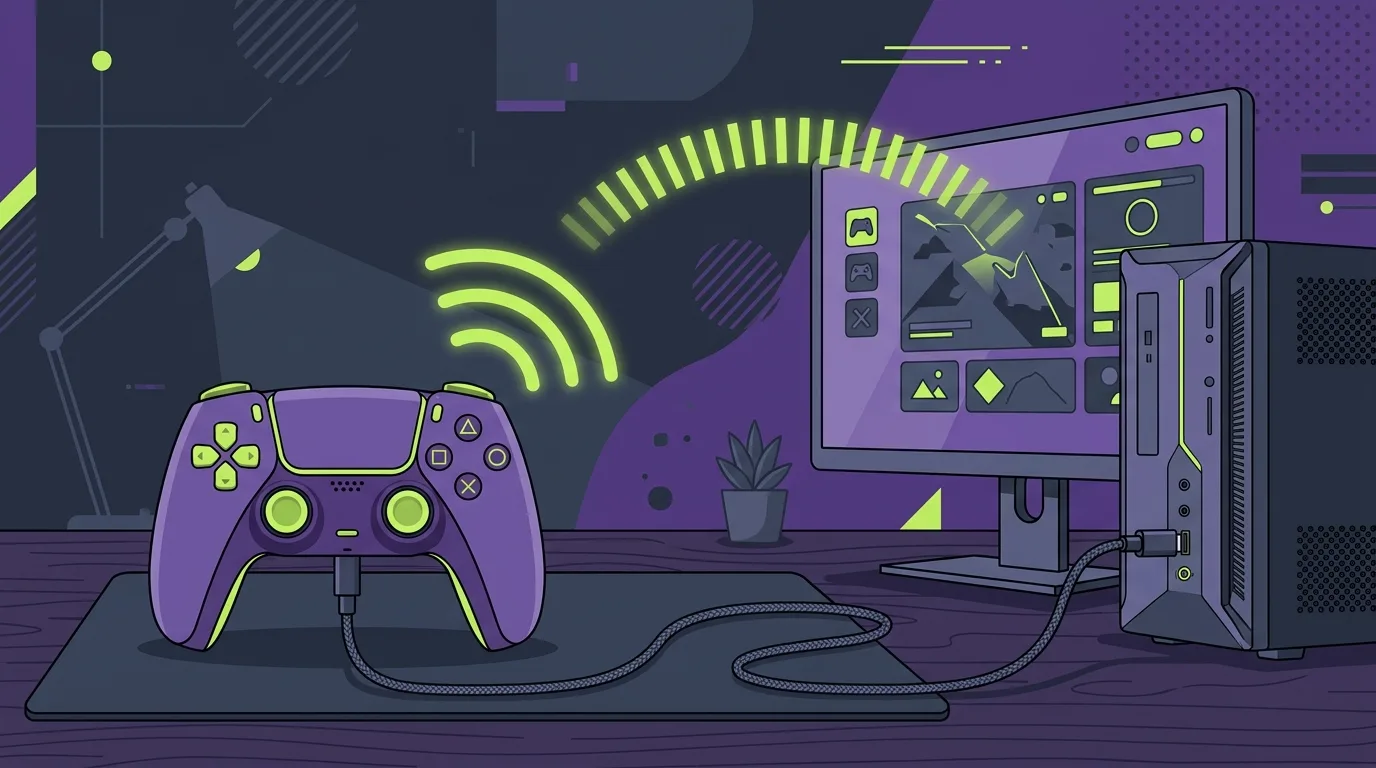
Modern oyun kollarının çoğu Windows tarafından ek sürücü gerekmeden tanınır; kabloyu takmak veya Bluetooth eşleştirmesi yapmak genellikle yeterlidir. Sorun bağlantıda değil, oyunun kolu hangi standartta beklediğinde çıkar. Bilgisayar oyunlarının büyük kısmı bir standardı doğrudan destekler, diğer kolları ise bir ara katman üzerinden çevirmek gerekir. Bu ayrımı bilirseniz, tanınmayan kol sorununun neredeyse tamamı birkaç dakikada çözülür.
Kablolu bağlantı nasıl yapılır?
- Kolu uygun USB kablosuyla bilgisayara takın. Şarj için verilen bazı ucuz kablolar yalnızca güç taşır ve veri aktarmaz; kol tanınmıyorsa ilk şüpheli kablodur.
- Windows cihazı otomatik tanır ve gerekli sürücüyü kendisi yükler. Bu işlem birkaç saniye sürer.
- Çalıştır kutusuna joy.cpl yazıp açılan pencereden kolu seçin ve özelliklerinden tüm tuşları ve analogları test edin.
- Tuşlar tepki veriyorsa donanım tarafında sorun yoktur.
Kablosuz bağlantı seçenekleri
- Bluetooth: Kolu eşleştirme moduna alın, Windows tarafında Ayarlar bölümünden Bluetooth ve cihazlar başlığına girip cihaz ekleyin. Bilgisayarınızda Bluetooth yoksa küçük bir USB adaptör yeterlidir.
- Kendi kablosuz alıcısı: Bazı kollar kendi USB alıcısıyla gelir. Bu yöntem Bluetooth bağlantısından daha düşük gecikme sunar.
- Üreticiye özel adaptör: Konsol kollarının bazıları özel bir alıcı ile daha kararlı çalışır.
Kablosuz bağlantıda pil seviyesi düştükçe kesinti artar. Rekabetçi oyunlarda kablolu bağlantı hala en güvenilir seçenektir.
Oyun kolu tanımıyorsa sırayla deneyin
- Kabloyu değiştirin ve farklı bir USB girişine takın. Ön panel girişleri yerine anakart üzerindeki arka girişleri tercih edin.
- USB dağıtıcı üzerinden değil, doğrudan bilgisayara bağlayın.
- Aygıt Yöneticisi bölümünde sarı ünlem işaretli bir cihaz var mı bakın; varsa sürücüyü kaldırıp yeniden taratın.
- Kolun yazılımını güncelleyin. Üretici uygulamaları çoğu zaman kolun içindeki yazılımı da günceller.
- Oyun içinde giriş ayarlarından kol desteğinin açık olduğundan emin olun.
- Aynı anda birden fazla giriş cihazı bağlıysa oyun yanlış cihazı seçebilir; kullanılmayan direksiyon veya joystick gibi cihazları çıkarın.
Oyun kolu görüyor ama tuşlar yanlış çalışıyorsa
Bu, kol standardının oyunun beklediğiyle uyuşmadığı klasik bir durumdur. Çözüm, oyun kütüphanenizin giriş ayarları bölümündeki kol desteğini kullanmaktır. Bu katman, kolu oyunun anladığı standarda çevirir. Ayarlarda ilgili kol türü desteğini işaretleyin ve gerekiyorsa tuş düzenini yeniden eşleyin. Kütüphane dışı oyunlarda ise oyunu kütüphaneye kısayol olarak ekleyip yine aynı katmandan yararlanabilirsiniz.
Analog kayması ve ölü bölge
Kol hiçbir tuşa basılmadan karakteri kendiliğinden hareket ettiriyorsa analog çubukta kayma vardır. Yapılabilecekler:
- Kalibrasyon aracıyla çubukları yeniden kalibre edin.
- Oyun içinden veya kolun kendi uygulamasından ölü bölge değerini bir miktar artırın.
- Çubuk çevresindeki tozu basınçlı hava ile temizleyin.
- Sorun devam ediyorsa çubuk modülü fiziksel olarak aşınmış olabilir, garanti kapsamını kontrol edin.
Saha Notu
Evde ikinci el aldığım bir kolu bilgisayara bağladığımda Windows cihazı görüyor, joy.cpl penceresinde tüm tuşlar çalışıyordu; ama iki farklı oyun kolu hiç algılamıyordu. Sürücüyü üç kez kaldırıp kurdum, farklı USB girişleri denedim, sonuç değişmedi.
Çözüm donanımda değildi. Kol, oyunların beklediğinden farklı bir standartta veri gönderiyordu ve oyunlar bu yüzden hiçbir giriş görmüyordu. Oyun kütüphanesinin giriş ayarlarından ilgili kol desteğini açtığım anda iki oyun da kolu tanıdı. Buradan çıkardığım pratik kural şu oldu: kol Windows tarafında test ediliyorsa sorun asla kabloda veya sürücüde değildir, çeviri katmanındadır. İkinci gözlemim, ucuz şarj kablolarının kaç kez zaman kaybettirdiğiydi; artık kol için ayrı bir veri kablosunu işaretleyip saklıyorum.
Sık Sorulan Sorular
Konsol kolu bilgisayarda çalışır mı?
Evet, hem kablolu hem Bluetooth üzerinden çalışır. Bazı oyunlarda tuş simgeleri farklı görünebilir, bu görsel bir farktır ve oynanışı etkilemez.
Bluetooth bağlantısında gecikme olur mu?
Çok küçük bir gecikme olur ve tek kişilik oyunlarda genellikle fark edilmez. Rekabetçi oyunlarda kablolu bağlantı önerilir.
Kol titreşimi neden çalışmıyor?
Bazı oyunlar titreşimi yalnızca belirli kol standartlarında destekler. Çeviri katmanı kullanıldığında titreşim devre dışı kalabilir.
İki kolu aynı anda bağlayabilir miyim?
Evet. Yerel çok oyunculu destekleyen oyunlarda iki veya daha fazla kol aynı anda kullanılabilir. Oyunun bunu desteklemesi gerekir.
Kol pili çabuk bitiyor, ne yapabilirim?
Titreşimi kapatmak, aydınlatmayı kısmak ve kullanılmadığında kolu tamamen kapatmak pil ömrünü belirgin uzatır.
Özet
Oyun kolunu bilgisayara bağlamak artık karmaşık bir iş değil; kablolu bağlantıda kabloyu takmak, kablosuzda Bluetooth eşleştirmesi yapmak çoğu durumda yeterli. Kol Windows tarafında görünüyor ama oyunlarda çalışmıyorsa sorun sürücüde değil standart uyuşmazlığındadır ve oyun kütüphanesinin giriş ayarlarından çözülür. Kablo kalitesi, doğrudan bağlantı ve kalibrasyon üç temel kontrol noktasıdır. Bu üç adımı sırayla uyguladığınızda kol sorunlarının neredeyse tamamı çözülür.










Yorumlar
Henuz yorum yok. Ilk yorumu siz yazin.
Yorum Yap