
Photoshopa Ücretsiz Alternatifler: En İyi 5 Fotoğraf Düzenleme Programı
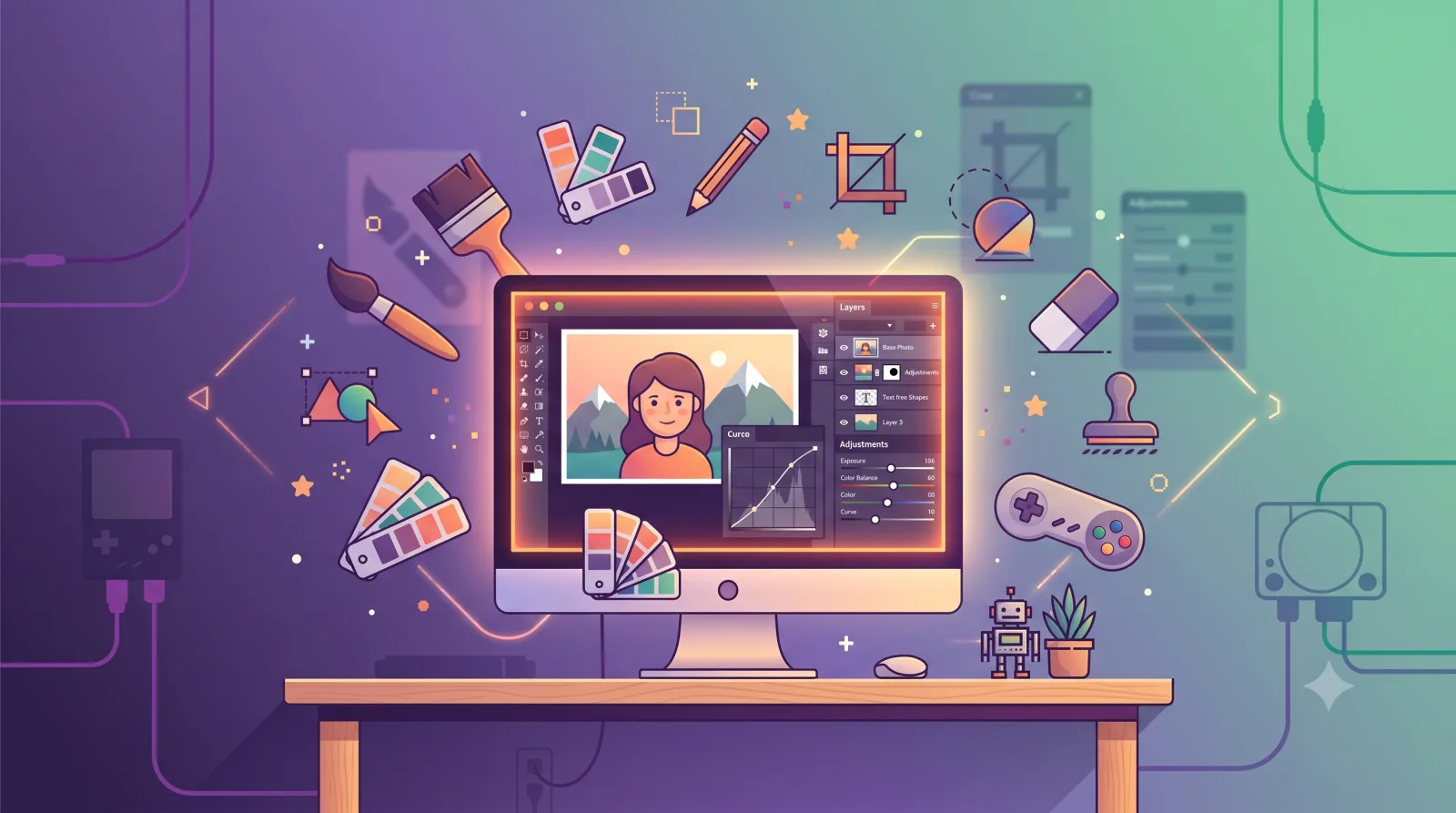
Photoshop yerine kullanabileceğiniz en güçlü ücretsiz alternatifler GIMP, Photopea, Krita, Paint.NET ve Darktable programlarıdır. Bu programlar katman desteği, maskeleme, filtreler ve profesyonel düzenleme araçları gibi özellikleri hiçbir ücret ödemeden sunar. Hangisini seçeceğiniz yaptığınız işe bağlıdır. Bu rehberde her programın güçlü olduğu alanı, kimin için uygun olduğunu ve nasıl başlayacağınızı açıklıyorum.
Ücretsiz fotoğraf düzenleme programı Photoshopun yerini tutar mı?
Çoğu kullanıcı için evet. Fotoğraf rötuşu, arka plan silme, boyutlandırma, renk düzeltme ve sosyal medya görselleri hazırlama gibi işlerin neredeyse tamamı ücretsiz programlarla yapılabilir. Photoshopun öne çıktığı nokta, çok ileri düzey profesyonel iş akışları ve sektörel standart eklentilerdir.
Yani hobi amaçlı veya küçük işletme ihtiyaçları için ücretsiz alternatifler fazlasıyla yeterlidir. Profesyonel bir ajans ortamında ise Photoshop hâlâ yaygın standarttır.
En iyi 5 ücretsiz Photoshop alternatifi
İşte farklı ihtiyaçlara göre öne çıkan beş güçlü program.
- GIMP: En kapsamlı açık kaynak seçenektir. Katman, maske, filtre ve eklenti desteğiyle Photoshopa en yakın masaüstü alternatiftir. Windows, macOS ve Linux üzerinde çalışır.
- Photopea: Tarayıcı üzerinden çalışan ücretsiz bir editördür. Kurulum gerektirmez ve Photoshop dosya biçimini açabilir. Hızlı işler için idealdir.
- Krita: Dijital çizim ve illüstrasyon odaklıdır. Fırça motoru çok gelişmiştir; çizim yapan ve konsept sanatçısı olanlar için biçilmiş kaftandır.
- Paint.NET: Windows için hafif ve öğrenmesi kolay bir programdır. Basit rötuş ve hızlı düzenlemeler için yeni başlayanlara uygundur.
- Darktable: Fotoğrafçılar için RAW fotoğraf işleme ve toplu düzenleme aracıdır. Ham dosyalarla çalışanlar için güçlü bir seçenektir.
Hangi program hangi iş için uygun?
Doğru programı seçmek zamandan kazandırır. İhtiyacınıza göre şu eşleştirmeleri yapabilirsiniz:
- Photoshopa en yakın tam donanımlı deneyim istiyorsanız GIMP seçin.
- Hiçbir şey kurmadan tarayıcıda hızlı düzenleme yapmak istiyorsanız Photopea kullanın.
- Dijital çizim, karikatür veya illüstrasyon yapıyorsanız Krita en uygunudur.
- Basit rötuş ve hızlı işler için Paint.NET yeterlidir.
- RAW fotoğraf işleyip renk düzenlemesi yapıyorsanız Darktable tercih edin.
Ücretsiz bir editöre nasıl başlanır?
Kurulum çoğu program için oldukça basittir. Genel adımlar şöyle:
- Programın resmi web sitesine gidin ve kurulum dosyasını indirin. Tarayıcı tabanlı Photopea için indirme gerekmez.
- Kurulum dosyasını çalıştırıp yönergeleri izleyin.
- Programı açın ve düzenlemek istediğiniz görseli Dosya menüsünden açın.
- Katmanlar panelini kullanarak çalışın; orijinal görseli bozmadan katman üzerinde düzenleme yapmak en güvenli yöntemdir.
- İşiniz bittiğinde dosyayı dışa aktarın; web için JPG veya PNG, kalite gerektiren işler için PNG uygundur.
Saha Notu
Hem web tasarımı hem lazer kesim işlerinde yıllardır görsel hazırlıyorum ve ücretsiz araçlar konusunda net bir gözlemim var: İnsanlar hep tek bir programın her işi yapmasını bekliyor, oysa doğru iş akışı programları birlikte kullanmaktan geçiyor. Ben hızlı bir arka plan temizliği veya bir müşteriye anında düzeltme göndermek için tarayıcıdan Photopea açıyorum; kurulum beklemeden iş bitiyor. Buna karşılık katmanlı, tekrar tekrar üzerine döneceğim bir çalışma için masaüstünde GIMP kullanıyorum.
İkinci gözlemim öğrenme eğrisiyle ilgili. GIMP güçlü ama menü mantığı Photoshoptan farklı olduğu için yeni geçen kullanıcılar ilk gün bocalıyor. Tavsiyem, doğrudan kendi yapacağınız işin adımlarını internette aratıp o özelliği öğrenmek; baştan tüm arayüzü ezberlemeye çalışmak yerine ihtiyaç duydukça öğrenmek çok daha hızlı sonuç veriyor. Bir de indirme yaparken mutlaka programın resmi sitesini kullanın; arama sonuçlarındaki sahte indirme siteleri reklam yazılımı bulaştırabiliyor.
Sık Sorulan Sorular
Bu programlar gerçekten tamamen ücretsiz mi?
Evet. GIMP, Photopea temel sürümü, Krita, Paint.NET ve Darktable ücretsizdir. Çoğu açık kaynak lisanslıdır ve gizli ücret içermez.
GIMP ile Photoshop dosyalarını açabilir miyim?
Evet. GIMP ve Photopea, Photoshop dosya biçimini açabilir. Ancak çok karmaşık dosyalarda bazı efektler tam olarak korunmayabilir.
Yeni başlayan biri hangisiyle başlamalı?
Basitlik isteyen için Paint.NET veya tarayıcıda çalışan Photopea idealdir. Daha kapsamlı özellik isteyenler GIMP ile başlayabilir.
Bu programlar bilgisayarı yorar mı?
Paint.NET ve Photopea hafiftir, düşük donanımlı bilgisayarlarda bile rahat çalışır. GIMP ve Krita biraz daha fazla kaynak kullanır ancak orta seviye bir bilgisayar için sorun olmaz.
Tarayıcıda çalışan Photopea internet olmadan çalışır mı?
Bir kez açıldıktan sonra çoğu özelliği çevrimdışı kullanabilirsiniz, ancak ilk açılış için internet bağlantısı gerekir. Sürekli çevrimdışı çalışacaksanız masaüstü bir program daha güvenlidir.
Özet
Photoshopa güçlü ve ücretsiz alternatifler mevcuttur. Tam donanımlı masaüstü deneyim için GIMP, kurulumsuz hızlı işler için Photopea, dijital çizim için Krita, basit rötuş için Paint.NET ve RAW fotoğraf işleme için Darktable öne çıkar. Çoğu kullanıcının ihtiyacını bu programlar fazlasıyla karşılar. En verimli yol, tek bir programa bağlı kalmak yerine işin türüne göre doğru aracı seçmek ve programları daima resmi sitesinden indirmektir.










Yorumlar
Henuz yorum yok. Ilk yorumu siz yazin.
Yorum Yap