
RAM Nasıl Seçilir? DDR4 ve DDR5 Farkı, Hız, Gecikme ve Kapasite Rehberi
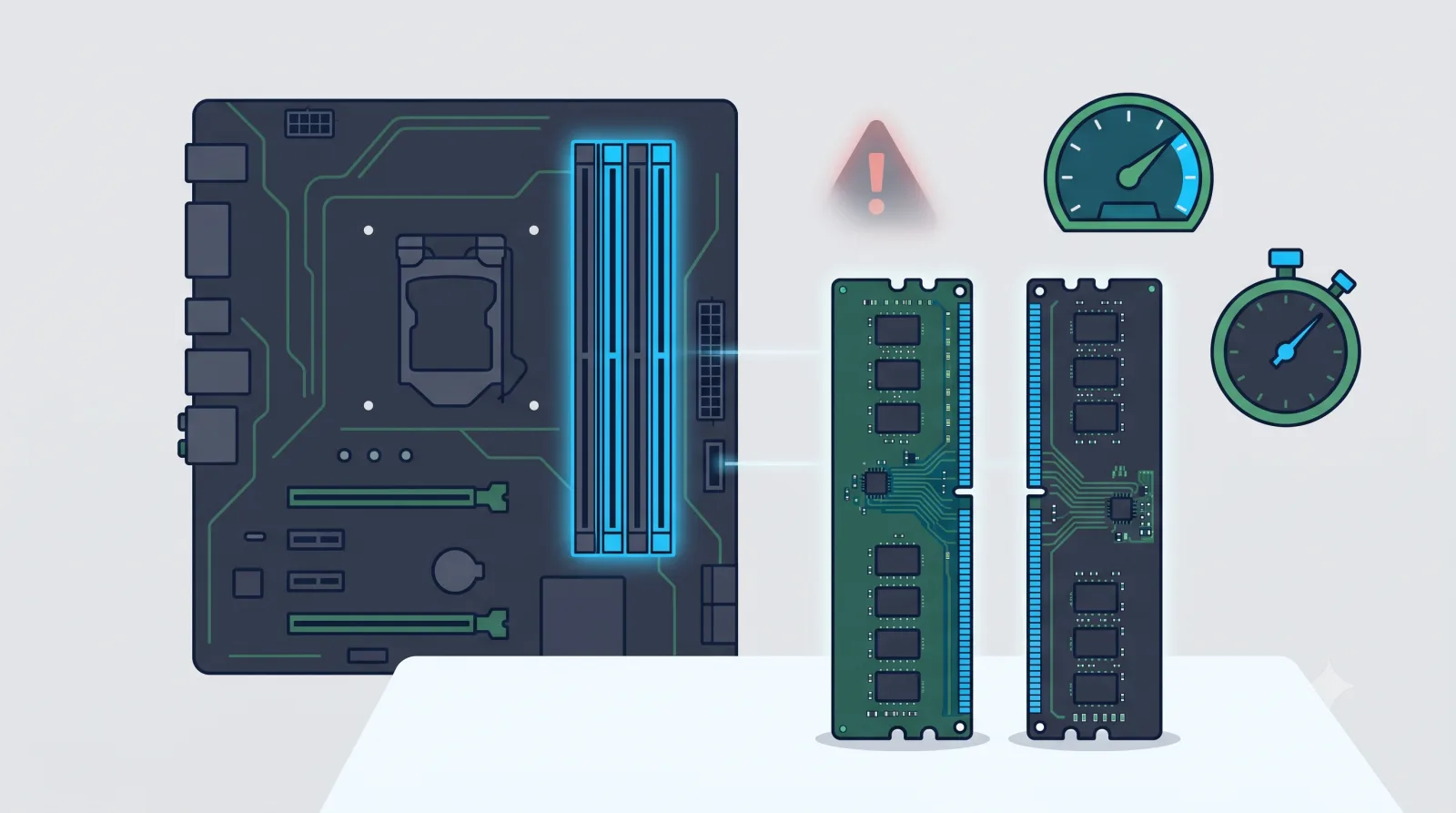
2026 yılında masaüstü bir bilgisayar için doğru cevap genellikle şudur: 32 GB kapasite, çift kanal olacak biçimde iki modül hâlinde ve anakartınızın desteklediği nesle uygun olarak DDR5. Ancak bellekte kapasite tek başına yeterli bir ölçüt değil. Yanlış yuvaya takılmış iki modül, doğru takılmış aynı iki modülün performansının belirgin biçimde altında kalır.
RAM ne işe yarar?
Bellek, işlemcinin o anda üzerinde çalıştığı verileri tuttuğu geçici alandır. Diskten çok daha hızlıdır ama elektrik kesildiğinde içeriği kaybolur.
Bellek yetersiz kaldığında ne olur? Windows, taşan veriyi diske aktarır. Disk belleğe göre çok daha yavaş olduğu için sistem takılmaya başlar. Yani bellek eksikliği kendini yavaşlık olarak değil, ani donmalar ve pencere geçişlerinde takılma olarak gösterir.
Kaç GB bellek yeterli?
- 8 GB: Sadece internet ve basit ofis işleri için asgari sınır. Bugün yeni bir sistem için önerilmez.
- 16 GB: Bugünün gerçek alt sınırı. Ofis, tarayıcı, orta seviye oyun için rahat.
- 32 GB: Tatlı nokta. Çok sekmeli çalışma, sanal makine, video düzenleme, yazılım geliştirme ve güncel oyunlar için ideal.
- 64 GB ve üzeri: Profesyonel video işleme, büyük veri setleri, çoklu sanal makine ve yerel yapay zeka modelleri için anlamlı.
Pratik bir kural: bellek yetip yetmediğini anlamak için Görev Yöneticisi içindeki Performans sekmesini açın ve normal iş yükünüzde kullanım oranına bakın. Sürekli yüzde 80 üzerinde geziyorsa yükseltme zamanı gelmiştir.
DDR4 ile DDR5 arasındaki fark nedir?
- Bant genişliği: DDR5 belirgin biçimde daha yüksek veri hızları sunar.
- Kanal yapısı: DDR5 modülleri kendi içinde iki alt kanala bölünür, bu da verimliliği artırır.
- Gecikme: DDR5 in ham gecikme değerleri daha yüksek görünür. Ancak yüksek hız bunu telafi eder.
- Güç yönetimi: DDR5 modülün üzerinde kendi güç düzenleyicisini taşır.
- Uyumluluk: Bunlar birbirinin yerine takılamaz. Fiziksel çentik konumları farklıdır ve anakart yalnızca birini destekler.
Karar kuralı basit: yeni sistem kuruyorsanız DDR5. Mevcut DDR4 sisteminizi yükseltiyorsanız DDR4 almaya devam edin, sırf nesil atlamak için anakart ve işlemci değiştirmek genellikle mantıklı değildir.
Hız ve gecikme değeri ne kadar önemli?
Bellek kutularında iki sayı görürsünüz: hız değeri ve CL ile başlayan gecikme değeri. Hız saniyede taşınabilen veri miktarını, gecikme ise isteğin karşılanmasının kaç çevrim sürdüğünü gösterir.
Kabaca şunu bilin:
- Ekran kartı sınırlı çalışan yüksek çözünürlüklü oyunlarda bellek hızının etkisi küçüktür.
- İşlemci sınırlı senaryolarda, yani düşük çözünürlüklü rekabetçi oyunlarda ve bazı simülasyon oyunlarında etkisi belirgindir.
- Tümleşik grafik kullanan sistemlerde bellek hızı doğrudan grafik performansını etkiler. Burada hızlı bellek almak gerçekten değerlidir.
- Ofis işlerinde ve tarayıcı kullanımında fark hissedilmez.
En yaygın hata ise şudur: hızlı bellek alıp anakart ayarlarından profili etkinleştirmeyi unutmak. Bu durumda modül, kutusunda yazan hızda değil çok daha düşük varsayılan bir hızda çalışır.
XMP ve EXPO profilleri nasıl açılır?
- Bilgisayarı yeniden başlatın ve açılışta anakart ayarlarına girin. Genellikle Delete veya F2 tuşu kullanılır.
- Bellek ayarları bölümünü bulun.
- Intel platformlarında XMP, AMD platformlarında EXPO adı verilen profili etkinleştirin.
- Ayarları kaydedip çıkın.
- Sistem açıldıktan sonra Görev Yöneticisi üzerinden bellek hızının doğru göründüğünü kontrol edin.
Sistem açılmazsa panik yapmayın. Anakart genellikle birkaç başarısız denemeden sonra kendini varsayılan ayarlara döndürür. Dönmezse anakart üzerindeki sıfırlama yöntemini kullanabilirsiniz.
Çift kanal: En çok atlanan ayrıntı
Aynı toplam kapasiteyi tek modülle değil iki modülle almak, bellek bant genişliğini belirgin biçimde artırır. Yani 32 GB alacaksanız tek bir 32 GB modül yerine iki adet 16 GB modül tercih edin.
Ayrıca modülleri doğru yuvalara takmak gerekir. Dört yuvalı anakartların çoğunda doğru kombinasyon ikinci ve dördüncü yuvadır. Kesin bilgi için anakart kılavuzunuza bakın; bu ayrıntı marka ve modele göre değişir.
Bir uyarı daha: farklı marka, farklı hız veya farklı zamanlama değerlerine sahip modülleri karıştırmak kararlılık sorunlarına yol açabilir. Yükseltme yapacaksanız mevcut modülünüzle aynı seti bulmaya çalışın, bulamıyorsanız ikili takım hâlinde satılan yeni bir set almak daha güvenlidir.
Satın alırken kontrol listesi
- Anakartınız DDR4 mü DDR5 mi destekliyor, kontrol edin.
- Anakartın desteklediği azami hız ve toplam kapasiteyi öğrenin.
- İkili takım hâlinde satılan bir set alın.
- Dizüstü bilgisayar için SODIMM, masaüstü için normal DIMM olduğundan emin olun.
- Yüksek soğutucu kullanıyorsanız modül yüksekliğini kontrol edin. Yüksek profilli bellekler işlemci soğutucusuna çarpabilir.
- Kurulumdan sonra profili etkinleştirmeyi ve bir bellek testi çalıştırmayı unutmayın.
Saha Notu
Fabrikada ve kendi sistemlerimde bellekle ilgili yaşadığım üç olayın hepsi aynı yere çıktı: sorun genellikle bellek miktarında değil kurulum ayrıntısında.
Birinci olay bir tasarım istasyonundaydı. Kullanıcı bilgisayarın yavaş olduğunu söylüyordu, sisteme 32 GB bellek takılıydı. Kasayı açtığımda iki modülün yan yana, yani yanlış yuva çiftine takılmış olduğunu gördüm. Modülleri doğru yuvalara aldım, tek kanal yerine çift kanal çalışmaya başladı ve kullanıcı farkı aynı gün bildirdi. Tek kuruş masraf yapılmadı.
İkinci olay daha sinsiydi. Yeni topladığım bir sistemde rastgele donmalar oluyordu. Sürücüleri, güç kaynağını ve diski kontrol ettim, hepsi temizdi. Sorun, kutusunda yazan hızda çalışması için etkinleştirdiğim bellek profilinin o modül ile o anakart kombinasyonunda kararsız olmasıydı. Profili bir kademe düşürdüğümde sorun tamamen bitti. Buradan çıkan ders şu: bellek profilini açtıktan sonra mutlaka bir bellek testi çalıştırın, birkaç saatlik test uzun vadeli baş ağrısını önler.
Üçüncüsü ise bir yükseltme hatası oldu. Mevcut 16 GB sisteme farklı marka bir 16 GB modül ekledim. Sistem açıldı, çalıştı, ama zaman zaman mavi ekran verdi. Modülleri aynı setten iki eş parça ile değiştirdiğimde sorun kalmadı. Bellek karıştırmak bazen sorunsuz gider, ama işler ters gittiğinde en zor teşhis edilen sorunlardan biri hâline gelir.
Son bir gözlem: ofis kullanıcılarında en belirgin hız artışını 8 GB sistemleri 16 GB yapmak sağladı. 16 GB olan makineleri 32 GB yapmanın günlük ofis işlerine katkısı ise fark edilmeyecek kadar küçüktü. Yani yükseltme bütçesi varsa önce 8 GB makineleri hedefleyin.
Sık Sorulan Sorular
Farklı marka bellekleri karıştırabilir miyim?
Çalışabilir ancak kararlılık riski taşır. Aynı hız ve zamanlama değerlerine sahip olsalar bile üretim farklılıkları sorun çıkarabilir. Mümkünse ikili takım hâlinde satılan setleri tercih edin.
Daha fazla bellek takmak oyun performansını artırır mı?
Belleğiniz yetmiyorsa evet, belirgin biçimde artırır. Zaten yeterliyse ek bellek kare sayısına anlamlı bir katkı sağlamaz. Bu durumda bütçeyi ekran kartına ayırmak daha doğrudur.
Bellek hızını nasıl kontrol ederim?
Görev Yöneticisi içindeki Performans sekmesinde bellek bölümüne bakın. Orada yazan hız, kutuda yazandan düşükse profil etkin değil demektir.
Bellek arızasını nasıl anlarım?
Rastgele mavi ekranlar, açıklanamayan çökmeler ve bozulan dosyalar tipik belirtilerdir. Windows içindeki bellek tanılama aracını veya önyüklenebilir bir test aracını çalıştırarak doğrulayabilirsiniz.
Dizüstü bilgisayarımın belleğini yükseltebilir miyim?
Modele bağlı. Bazı ince modellerde bellek anakarta lehimlidir ve yükseltilemez. Satın almadan önce bu ayrıntıyı kontrol edin, çünkü sonradan telafisi yoktur.
Özet
Bellek seçiminde sıralama şudur: önce anakartınızın desteklediği nesli belirleyin, sonra kapasiteyi seçin, en sonda hız ve gecikme değerlerine bakın. Bugün için 16 GB alt sınır, 32 GB ise çoğu kullanıcı için doğru hedef. Kapasiteyi tek modülle değil ikili takımla alın ve doğru yuvalara taktığınızdan emin olun. Kurulumdan sonra XMP veya EXPO profilini etkinleştirmeyi ve kısa bir bellek testi çalıştırmayı ihmal etmeyin; bu iki adım, sonradan teşhis edilmesi en zor sorunların önüne geçer.










Yorumlar
Henuz yorum yok. Ilk yorumu siz yazin.
Yorum Yap