
Telefon Ekranı Televizyona ve Bilgisayara Nasıl Yansıtılır? Kablosuz ve Kablolu Yöntemler
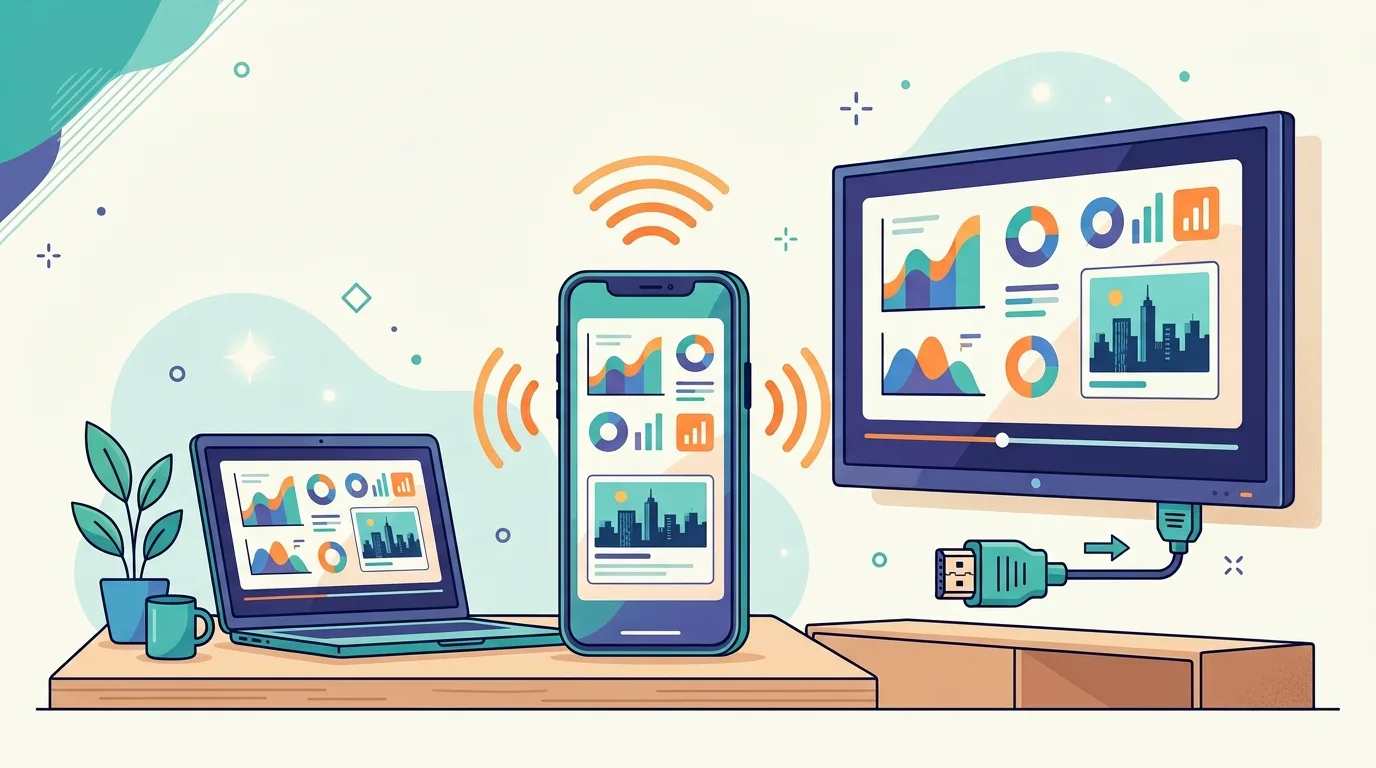
Telefon ekranını televizyona yansıtmanın en pratik yolu, telefon ve televizyonun aynı kablosuz ağa bağlanıp yerleşik yansıtma özelliğini kullanmaktır. Android tarafında bu özellik genelde ekran yayınlama, Apple tarafında ise AirPlay adıyla geçer. Televizyonunuz akıllı değilse küçük bir yayın cihazı veya USB tipi C ile HDMI kablosu sorunu çözer. Bilgisayara yansıtmak içinse Windows üzerindeki kablosuz ekran özelliği veya uygulama tabanlı yöntemler kullanılır.
Yansıtma ile Yayınlama Arasındaki Fark Nedir?
- Ekran yansıtma: Telefon ekranında ne varsa aynısı büyük ekranda görünür. Sunum, oyun ve uygulama göstermek için uygundur; telefonun ekranı açık kalır ve batarya daha hızlı biter.
- İçerik yayınlama: Yalnızca video veya müzik büyük ekrana gönderilir, oynatmayı televizyon üstlenir. Telefonu bu sırada başka işler için kullanabilirsiniz ve pil çok daha az tükenir.
Video izleyecekseniz yayınlama, ekranı göstermeniz gerekiyorsa yansıtma doğru seçimdir.
Android Telefonu Televizyona Nasıl Yansıtırsınız?
- Telefon ve televizyonu aynı kablosuz ağa bağlayın.
- Telefonda hızlı ayarlar panelini açın ve ekran yayınlama veya benzeri adı taşıyan simgeye dokunun.
- Listede televizyonunuzu seçin, televizyonda çıkan onay isteğini kabul edin.
- Bağlantı kurulduğunda telefon ekranı televizyonda görünür.
- Sadece video göndermek istiyorsanız uygulama içindeki yayınlama simgesini kullanın.
Televizyonunuzda bu özellik yoksa HDMI girişine takılan küçük bir yayın cihazı ekleyerek aynı işlevi kazandırabilirsiniz.
iPhone Kullanıyorsanız Yöntem Nedir?
- Telefon ve televizyonu aynı ağa bağlayın. Televizyonun AirPlay desteklediğinden emin olun.
- Denetim merkezini açın ve ekran yansıtma seçeneğini seçin.
- Televizyonu listeden seçin, ekranda çıkan kodu telefona girin.
- Desteklemeyen televizyonlarda Apple TV benzeri bir cihaz veya uygun bir dönüştürücü kablo gerekir.
Kablolu Bağlantı Ne Zaman Daha İyi?
Sunum yapacaksanız, oyun oynayacaksanız veya kablosuz ağ yoğunsa kablolu bağlantı belirgin şekilde daha stabildir. Gecikme neredeyse sıfırdır.
- Android telefonlarda USB tipi C girişinin görüntü çıkışı desteklemesi gerekir. Her telefon bunu desteklemez, model özelliklerini kontrol edin.
- iPhone modellerinde uygun HDMI dönüştürücü kullanılır.
- Ucuz ve kalitesiz dönüştürücüler görüntü kopmalarına yol açar, bilinen markaları tercih edin.
- Uzun süreli kullanımda telefonun şarj olmaya devam etmesi için şarj girişi olan bir dönüştürücü seçin.
Telefonu Bilgisayara Nasıl Yansıtırsınız?
- Windows kablosuz ekran özelliği: İsteğe bağlı özellik olarak kurulur, ardından bilgisayar bir alıcı gibi davranır ve Android telefonu yansıtabilirsiniz.
- Telefon bağlantısı uygulaması: Bazı Android modellerinde ekran yansıtma, bildirim ve dosya aktarımını tek uygulamada toplar.
- Üçüncü taraf uygulamalar: Kablo üzerinden düşük gecikmeli yansıtma sunan araçlar oyun ve uygulama testinde tercih edilir.
- Ekran kaydı: Yansıtmadan sadece görüntü kaydı almanız gerekiyorsa telefonun yerleşik ekran kaydı özelliği çoğu zaman daha pratiktir.
Bağlantı Kurulmuyorsa Kontrol Listesi
- Her iki cihaz aynı kablosuz ağda mı? Misafir ağı çoğu zaman cihazların birbirini görmesini engeller.
- Televizyonun kablosuz özelliği kapalı olabilir, ayarlardan kontrol edin.
- Telefonu ve televizyonu yeniden başlatın, bu adım sorunların önemli bir kısmını çözer.
- Modemde cihaz izolasyonu ayarı açıksa kapatın.
- Görüntü takılıyorsa 5 GHz bandına geçin veya kablolu bağlantıyı tercih edin.
- Bazı video uygulamaları telif koruması nedeniyle yansıtmaya izin vermez; bu durumda uygulamanın kendi yayınlama simgesini kullanın.
Saha Notu
Fabrikada toplantı odasında en çok yaşadığımız sorun, sunum sırasında kablosuz yansıtmanın kopmasıydı. Sebebini uzun süre televizyonda aradık, oysa kaynak ağdı: toplantı saatlerinde aynı erişim noktasına bağlı cihaz sayısı artıyor ve yansıtma ilk etkilenen hizmet oluyordu. Çözüm basit ve kalıcı oldu; toplantı odasına USB tipi C ile HDMI kablosu bıraktık ve önemli sunumlarda kablolu bağlantıyı standart hale getirdik. İkinci fark ettiğimiz şey, ekranı yansıtmak yerine sadece videoyu yayınlamanın hem daha akıcı olması hem telefonun ısınmaması. Kısa bir eğitim videosunu yansıtmak yerine yayınlamaya geçtiğimizde kopma sorunu tamamen bitti. Yansıtma bir ağ işi; sorunu cihazda değil ağda aramak neredeyse her zaman doğru sonucu veriyor.
Sık Sorulan Sorular
Televizyonum akıllı değil, yine de yansıtabilir miyim?
Evet. HDMI girişine takılan küçük bir yayın cihazı veya telefonunuza uygun bir HDMI dönüştürücü kablo ile yansıtma yapabilirsiniz.
Yansıtma sırasında ses neden gelmiyor?
Genelde çıkış aygıtı hala telefon olarak seçilidir veya televizyon farklı bir ses kaynağındadır. Televizyonun kaynak ve ses ayarını kontrol edin.
İnternet olmadan yansıtma yapılabilir mi?
Bazı yöntemler doğrudan cihazdan cihaza bağlantı kurar ve internet gerektirmez. Kablolu bağlantıda ise internete hiç ihtiyaç yoktur.
Görüntü neden gecikmeli geliyor?
Kablosuz yansıtmada bir miktar gecikme normaldir. Oyun oynayacaksanız kablolu bağlantı tek gerçekçi çözümdür.
Yansıtma telefonun bataryasını çok tüketir mi?
Evet, ekran açık kaldığı ve işlemci sürekli görüntü ürettiği için tüketim yüksektir. Uzun kullanımda telefonu şarja bağlı tutun.
Özet
Telefon ekranını büyük ekrana taşımanın kablosuz ve kablolu olmak üzere iki ana yolu var. Video izlemek için içerik yayınlama, ekranı olduğu gibi göstermek için yansıtma doğru seçimdir. Sunum ve oyun gibi gecikmeye duyarlı işlerde kablolu bağlantı en güvenilir yöntemdir. Bağlantı kurulmuyorsa önce her iki cihazın aynı ağda olup olmadığını kontrol edin.










Yorumlar
Henuz yorum yok. Ilk yorumu siz yazin.
Yorum Yap