
Telefonu Bilgisayara Nasıl Bağlarım? USB, Wi-Fi ve Kablosuz Dosya Aktarma Yöntemleri
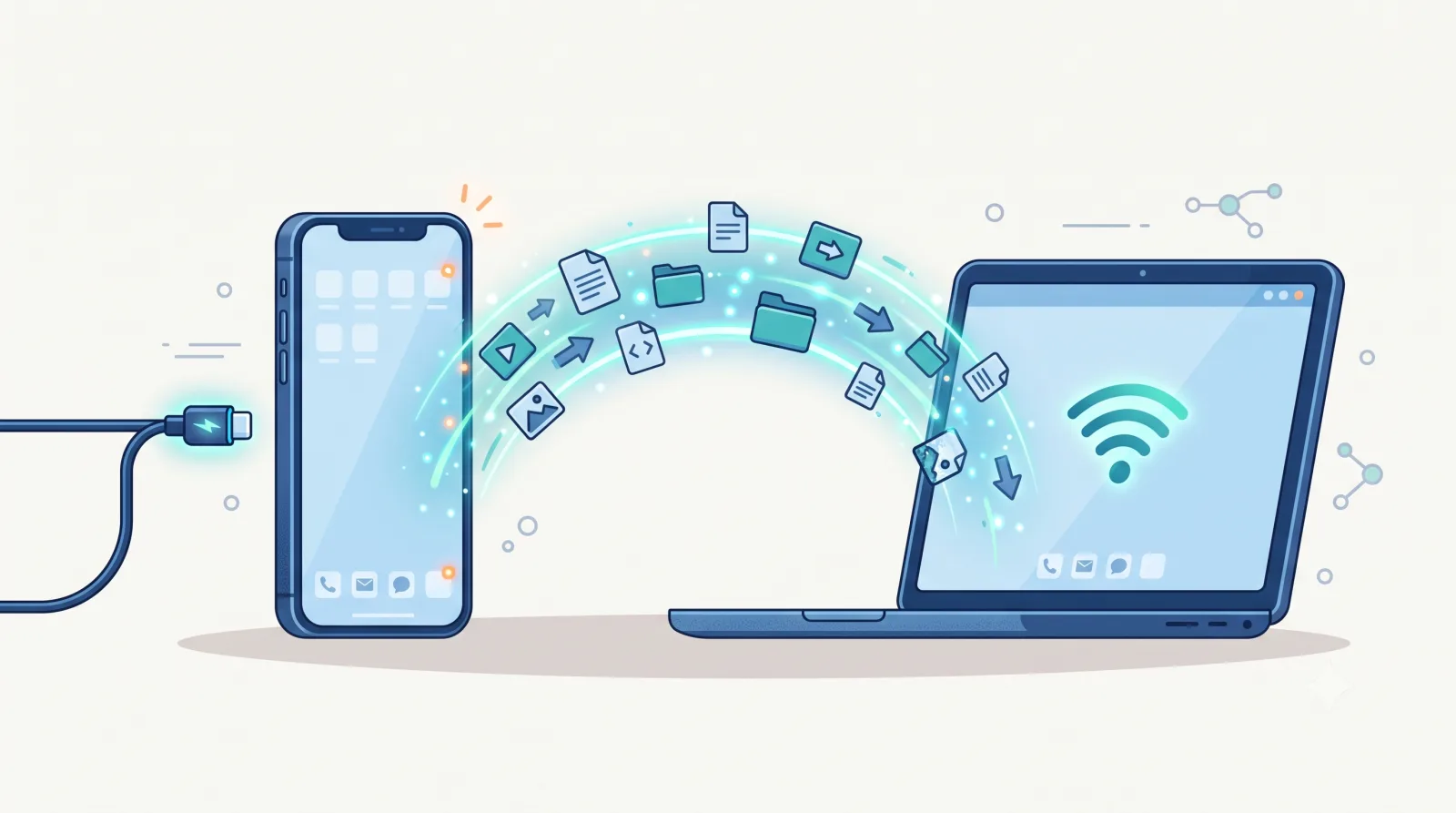
Telefonu bilgisayara bağlamanın en hızlı yolu USB kablosu kullanmaktır: Kabloyu takıp telefonda çıkan bildirimden Dosya Aktarımı seçeneğini işaretlediğinizde telefon bir disk gibi görünür ve fotoğraflarınızı sürükleyip taşıyabilirsiniz. Kablo kullanmak istemiyorsanız Windows 10 ve 11 ile birlikte gelen Telefon Bağlantısı uygulaması veya bulut servisleri sayesinde aynı işi kablosuz olarak da yapabilirsiniz. Bu rehberde her yöntemi adım adım, karşılaşabileceğiniz sorunlarla birlikte anlatıyoruz.
Telefonu bilgisayara bağlamanın kaç yolu var?
Temelde üç ana yöntem vardır. Hangisini seçeceğiniz ne yapmak istediğinize bağlıdır:
- USB kablosu: En hızlı ve en güvenilir yöntem. Büyük dosya ve video aktarımı için idealdir.
- Telefon Bağlantısı (Phone Link): Windows ile gelen resmi uygulama. Fotoğraf, mesaj, bildirim ve dosyaları kablosuz aktarır.
- Bulut ve uygulamalar: Google Drive, OneDrive veya WhatsApp Web gibi araçlarla dosyaları internet üzerinden taşırsınız.
USB kablosu ile telefon bilgisayara nasıl bağlanır?
Android bir telefon için en pratik yöntem budur. Şu adımları izleyin:
- Telefonunuzla gelen orijinal veya veri aktarımı destekleyen bir USB kablosu kullanın. Bazı ucuz kablolar yalnızca şarj eder, veri aktarmaz.
- Kabloyu telefona ve bilgisayarın USB girişine takın.
- Telefonun ekranında beliren bildirim çubuğuna dokunun. Genellikle Bu cihaz USB ile şarj oluyor yazar.
- Açılan menüden Dosya Aktarımı veya MTP seçeneğini işaretleyin.
- Bilgisayarda Dosya Gezgini açın. Telefonunuz Bu Bilgisayar altında bir sürücü olarak görünecektir.
- DCIM klasörü fotoğraf ve videolarınızı içerir. Buradan dilediğiniz dosyayı sürükleyip bilgisayara kopyalayabilirsiniz.
iPhone kullanıyorsanız kablo ile bağladığınızda yalnızca fotoğraflar ve videolar görünür. Diğer dosyalar için iTunes veya bulut servisleri gerekir.
Telefon Bağlantısı uygulaması ile kablosuz nasıl bağlanır?
Microsoft'un Telefon Bağlantısı uygulaması Windows 10 ve Windows 11'de hazır gelir. Başlat menüsüne Telefon Bağlantısı yazarak bulabilirsiniz. Kurulum için telefon ve bilgisayarın aynı Wi-Fi ağına bağlı olması gerekir.
Android için kurulum
- Bilgisayarda Telefon Bağlantısı uygulamasını açın ve Android seçeneğini seçin.
- Telefonunuza Google Play Store'dan Windows'a Bağlan (Link to Windows) uygulamasını kurun. Samsung, HONOR ve OPPO gibi bazı telefonlarda bu uygulama zaten yüklü gelir.
- Bilgisayar ekranında çıkan QR kodunu telefondaki uygulamayla tarayın.
- İstenen izinleri verin. Artık bilgisayardan mesaj gönderebilir, bildirimleri görebilir ve dosya aktarabilirsiniz.
iPhone için kurulum
iPhone tarafında iOS 16 ve üzeri gerekir. Bilgisayarda Telefon Bağlantısı uygulamasını açıp iPhone seçeneğini seçin, ardından ekrandaki QR kodu iPhone kamerasıyla tarayarak Bluetooth eşleştirmesini tamamlayın. iPhone tarafında dosya paylaşımı daha kısıtlıdır; mesaj, arama ve bildirim yönetimi ön plandadır.
Kablosuz dosya aktarmanın diğer yolları
Telefon Bağlantısı dışında da pratik seçenekler vardır:
- Bulut depolama: Google Drive, OneDrive veya iCloud'a telefondan yükleyip bilgisayardan indirebilirsiniz. Farklı marka cihazlarda en sorunsuz çalışan yöntemdir.
- WhatsApp Web: Küçük dosyaları kendinize mesaj olarak gönderip bilgisayardan indirebilirsiniz. Pratik ama kalite düşebilir.
- Bluetooth: Yavaştır, sadece küçük dosyalar için uygundur. Büyük video aktarımı için önerilmez.
- Nearby Share ve yerel ağ uygulamaları: Aynı ağdaki cihazlar arasında hızlı aktarım sağlar.
Saha Notu: IT yöneticisi gözünden en sık yaşanan sorunlar
Fabrikada ve serviste yıllardır gözlemlediğim en yaygın hata, kablonun veri aktarmamasıdır. Kullanıcılar telefonu bağlar, sadece şarj olur ve bilgisayarda görünmez. Sebep neredeyse her zaman kablodur: Şarj için satılan ucuz kablolarda veri hatları bulunmaz. İkinci sık sorun, telefonda Dosya Aktarımı seçeneğinin işaretlenmemesidir; varsayılan olarak Sadece Şarj modunda gelir. Üçüncü olarak, Telefon Bağlantısı kurulumlarında en çok Wi-Fi ağının farklı olması sorun çıkarır. Ofiste telefonun mobil veriyle, bilgisayarın kablolu ağla bağlı olması bağlantıyı keser. Her ikisini de aynı Wi-Fi ağına almak sorunların büyük kısmını çözer. Toplu aktarımlarda ise her zaman USB kablosunu öneririm; 500 fotoğrafı kablosuz aktarmak dakikalar sürerken kabloyla saniyeler alır.
Sık Sorulan Sorular
Telefonu bağladım ama bilgisayarda görünmüyor, ne yapmalıyım?
Önce kablonun veri destekleyen bir kablo olduğundan emin olun. Ardından telefonun bildirim çubuğundan USB modunu Dosya Aktarımı olarak değiştirin. Sorun sürerse farklı bir USB girişi deneyin ve telefonu yeniden başlatın.
iPhone'u Windows bilgisayara kablosuz bağlayabilir miyim?
Evet. iOS 16 ve üzeri bir iPhone ile Telefon Bağlantısı uygulamasını kullanarak mesaj, arama ve bildirimleri bilgisayardan yönetebilirsiniz. Ancak Android'e göre dosya aktarımı daha kısıtlıdır; büyük dosyalar için iCloud önerilir.
Kablosuz mu yoksa USB ile bağlamak mı daha iyi?
Büyük dosya ve çok sayıda fotoğraf aktaracaksanız USB kablosu çok daha hızlı ve güvenilirdir. Ara sıra birkaç dosya taşıyacaksanız veya mesaj ve bildirim yönetmek istiyorsanız kablosuz Telefon Bağlantısı daha pratiktir.
Telefon Bağlantısı için hangi Windows sürümü gerekir?
Windows 11'de uygulama hazır gelir. Windows 10 kullanıyorsanız en az Ekim 2022 güncellemesi gereklidir. iPhone bağlantısı için bilgisayarda Bluetooth desteği de olmalıdır.
Telefonu bilgisayara bağlamak veri güvenliği açısından riskli mi?
Kendi bilgisayarınıza bağlamak güvenlidir. Ancak Telefon Bağlantısına mesaj izni verdiğinizde iki adımlı doğrulama kodları gibi hassas SMS içerikleri de bilgisayarda görünebilir. Ortak veya güvenmediğiniz bilgisayarlarda bu izinleri vermeyin.
Özet
Telefonu bilgisayara bağlamanın en hızlı yolu veri destekleyen bir USB kablosu kullanıp telefonda Dosya Aktarımı modunu seçmektir. Kablo istemeyenler için Windows ile gelen Telefon Bağlantısı uygulaması, Android ve iPhone cihazları aynı Wi-Fi ağı üzerinden kablosuz bağlar. Bulut servisleri ise marka farkı gözetmeden çalışan güvenli bir alternatiftir. İhtiyacınıza göre doğru yöntemi seçtiğinizde fotoğraf ve dosyalarınızı dakikalar içinde taşıyabilirsiniz.










Yorumlar
Henuz yorum yok. Ilk yorumu siz yazin.
Yorum Yap