
Ücretsiz Donanım İzleme Programları: Sıcaklık, Disk Sağlığı ve En İyi 5 Araç
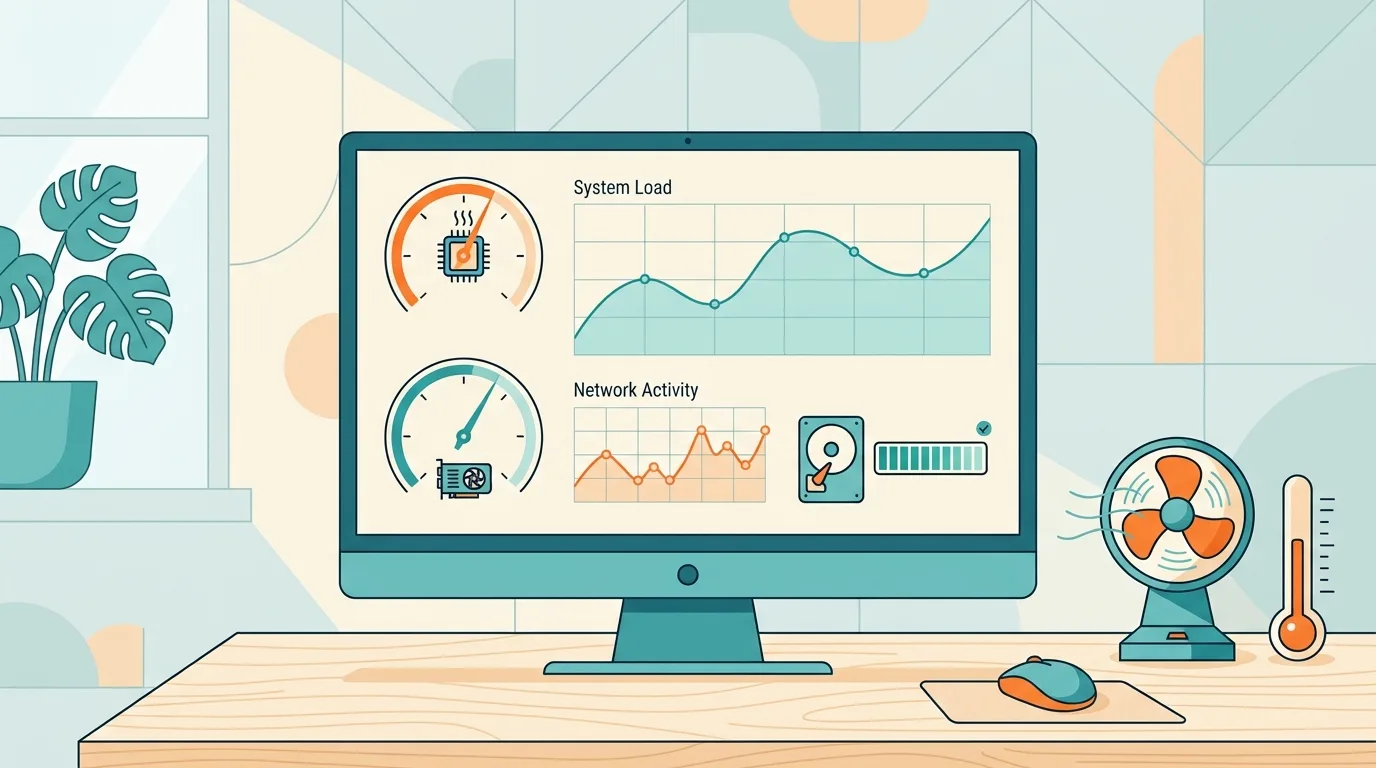
Bilgisayarınızın sıcaklığını, disk sağlığını ve donanım ayrıntılarını öğrenmek için ücretli yazılıma gerek yok; HWiNFO, CrystalDiskInfo, HWMonitor, MSI Afterburner ve LibreHardwareMonitor gibi ücretsiz araçlar bu işi fazlasıyla yapar. Doğru aracı seçmek kadar önemli olan, ekranda gördüğünüz sayıların ne anlama geldiğini bilmektir.
Donanım izleme yalnızca meraklılar için değildir. Kapanan bir bilgisayarın sorunu ısınma mı, ölmekte olan bir disk mi, yoksa yetersiz güç mü olduğunu ancak ölçerek anlarsınız.
Hangi program ne işe yarar?
- HWiNFO: En kapsamlı izleme aracı. İşlemci, ekran kartı, anakart, bellek, disk ve güç değerlerini tek ekranda gösterir. Sensör penceresinde anlık, minimum, maksimum ve ortalama değerleri birlikte verir. Resmi kaynak için HWiNFO geliştirici sitesine bakabilirsiniz.
- CrystalDiskInfo: Disklerin SMART verilerini okur ve sağlık durumunu renkli olarak özetler. SSD ve sabit disklerde arıza öncesi uyarı almak için birebirdir.
- HWMonitor: Sade bir arayüzle sıcaklık, voltaj ve fan hızlarını listeler. Hızlı bakış için idealdir.
- MSI Afterburner: Adı ekran kartı hız aşırtma ile anılsa da asıl gücü oyun içi izleme katmanıdır. Marka fark etmeksizin çoğu ekran kartında çalışır.
- LibreHardwareMonitor: Açık kaynaklı, kurulum gerektirmeyen hafif bir seçenek. Eski Open Hardware Monitor projesinin devamıdır.
Ek olarak CPU-Z ve GPU-Z, izlemeden çok kimlik tespiti için kullanılır. İkinci el bilgisayar alırken parçaların gerçekten ilan edildiği model olup olmadığını bu araçlarla doğrularsınız.
Sıcaklık değerleri kaç derece olmalı?
Model ve soğutma çözümüne göre değişmekle birlikte pratik referans şudur:
- İşlemci boşta: Genellikle 35 ile 50 derece arası normaldir.
- İşlemci tam yükte: 70 ile 85 derece arası yaygındır. Sürekli 95 derece civarına yapışıyor ve hız düşüyorsa soğutma sorunu vardır.
- Ekran kartı oyunda: 65 ile 80 derece arası olağandır.
- SSD: 30 ile 60 derece arası beklenir. 70 derece üzerinde uzun süre kalması ömrü kısaltır.
Tek bir anlık değere bakmayın. Önemli olan yük altında sıcaklığın nerede dengelendiğidir. Bunun için stres testi çalıştırırken sensörleri izlemek gerekir.
Disk sağlığı nasıl okunur?
CrystalDiskInfo penceresinde en üstteki sağlık durumu üç renkle gösterilir: iyi, dikkat ve kötü. Dikkat uyarısı gördüğünüz an verilerinizi yedekleyin.
Bakılması gereken temel SMART satırları:
- Yeniden atanan sektör sayısı: Sabit disklerde sıfırdan farklı ve artıyorsa disk ölüyor demektir.
- Bekleyen sektör sayısı: Okunamayan sektörler var. Artış eğilimi kritik uyarıdır.
- Güç açık saat sayısı: Diskin toplam çalışma süresi. İkinci el alımda gerçek yaşını gösterir.
- Toplam yazılan veri miktarı: SSD ömrü için anlamlıdır. Üreticinin belirttiği dayanıklılık değeriyle karşılaştırın.
Oyun sırasında değerler nasıl izlenir?
- MSI Afterburner ile birlikte gelen izleme sunucusunu kurun.
- İzleme sekmesinde göstermek istediğiniz değerleri seçin.
- Her değer için ekran üstü gösterimde göster kutusunu işaretleyin.
- Oyunu açtığınızda köşede kare hızı, sıcaklık ve kullanım oranlarını görürsünüz.
Kare hızı düşüşü yaşıyorsanız bakılacak ilk şey ekran kartı kullanım oranıdır. Oran yüzde 95 üzerindeyse sınır ekran kartıdır; düşükse darboğaz işlemci, disk veya oyun ayarları tarafındadır.
Hangi araç kime uygun?
- Yeni başlayan: CrystalDiskInfo ve HWMonitor yeterlidir.
- Oyuncu: MSI Afterburner ile oyun içi izleme.
- Teknik kullanıcı ve sistem yöneticisi: HWiNFO, günlük kaydı özelliğiyle birlikte.
- Eski ve zayıf bilgisayar: LibreHardwareMonitor, kurulum gerektirmediği için pratiktir.
Saha Notu
Fabrikada üretim raporlarını tutan bir bilgisayar haftada birkaç kez kendiliğinden yeniden başlıyordu. Klasik yaklaşımla önce Windows sistemine, sonra belleğe bakıldı ve sonuç çıkmadı.
HWiNFO ile sensör kaydını dosyaya yazdırıp iki gün beklettik. Kayıtlara baktığımızda kapanmadan hemen önce güç kaynağı hattındaki voltajın belirgin biçimde düştüğünü gördük. Sorun işletim sisteminde değil, yaşlanmış güç kaynağındaydı.
O günden sonra kurduğumuz düzen şu:
- Kritik bilgisayarlara CrystalDiskInfo kurulu ve başlangıçta çalışıyor; sağlık durumu sarıya dönen disk hemen yedekleniyor ve değiştiriliyor.
- Arıza tekrarlayan makinelerde HWiNFO günlüğü açılıp en az bir gün kayıt alınıyor. Aralıklı arızalarda tek yöntem bu.
- Yeni alınan bilgisayarlarda ilk hafta tam yük altında sıcaklık ölçülüyor ve değer not ediliyor. Bir yıl sonra aynı ölçüm tekrarlandığında tozlanma ve termal macun durumu net şekilde ortaya çıkıyor.
En değerli gözlem şu oldu: ölçüm yoksa teşhis tahmindir ve tahminle parça değiştirmek en pahalı yöntemdir.
Sık Sorulan Sorular
Bu programlar bilgisayarı yavaşlatır mı?
Etkileri çok küçüktür. Yine de sürekli arka planda çalışan birden fazla izleme programı tutmayın, ihtiyaç duyduğunuzda açmak yeterlidir.
Sıcaklık yüksek çıkıyorsa ilk ne yapmalıyım?
Önce toz temizliği yapın ve fanların döndüğünü doğrulayın. Sorun sürüyorsa termal macun değişimi ve hava akışı düzenlemesi gündeme gelir.
SMART verisi iyi görünüyorsa disk sağlam mıdır?
Genellikle evet, ancak SMART her arızayı önceden haber vermez. Bir disk uyarı vermeden de arızalanabilir. Bu yüzden izleme yedeğin yerini tutmaz.
Dizüstü bilgisayarda da kullanılır mı?
Evet, tüm araçlar dizüstü sistemlerde çalışır. Dizüstünde sıcaklıkların masaüstüne göre daha yüksek olması normaldir.
İkinci el bilgisayarda neye bakmalıyım?
Diskin güç açık saat sayısına, SSD yazma miktarına, işlemci ve ekran kartı modelinin ilanla uyuşup uyuşmadığına bakın. Bu üç kontrol birkaç dakika sürer ve sizi büyük hayal kırıklığından kurtarır.
Bu programları nereden indirmeliyim?
Yalnızca geliştiricinin resmi sitesinden indirin. Toplu program indirme sitelerindeki paketlere istenmeyen yazılım eklenebiliyor.
Özet
Ücretsiz donanım izleme araçları, arızayı tahmin etmek yerine ölçmenizi sağlar. Günlük kullanım için CrystalDiskInfo ile disk sağlığını takip edin, oyun ve performans için MSI Afterburner ile anlık değerleri görün, ciddi bir arıza avında ise HWiNFO günlüğüyle kayıt alın. Değerleri tek başına değil, kendi bilgisayarınızın sağlıklı günündeki referans ölçümüyle karşılaştırarak yorumlayın.










Yorumlar
Henuz yorum yok. Ilk yorumu siz yazin.
Yorum Yap