
Ücretsiz Dosya Eşitleme Programları: FreeFileSync, Syncthing ve En İyi 5 Araç
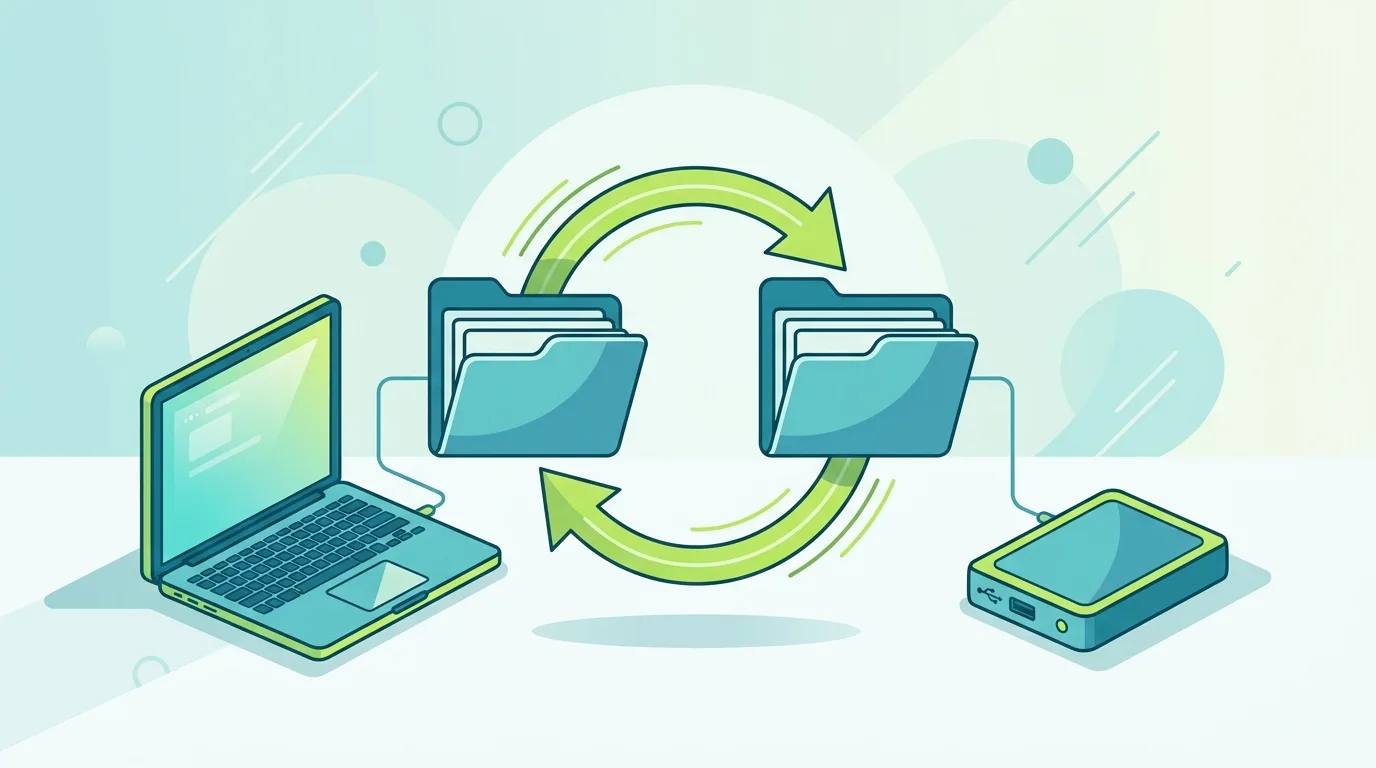
Klasörleri iki konum arasında otomatik eşitlemek için en yaygın ücretsiz seçenekler FreeFileSync, Syncthing, Robocopy, rsync ve bulut istemcilerinin klasör eşitleme özellikleridir. Doğru aracı seçmek, ne yapmak istediğinize bağlıdır: yedek almak ile iki cihazı sürekli aynı tutmak farklı işlerdir.
Bu ayrımı baştan yapmazsanız beklemediğiniz bir sonuçla karşılaşırsınız. Eşitleme, bir tarafta sildiğiniz dosyayı diğer tarafta da silebilir. Yedeklemenin amacı ise tam tersidir.
Eşitleme mi, yedekleme mi?
- Eşitleme: İki konumu aynı hale getirir. Silme işlemleri de yansır. Çalışma dosyalarını iki bilgisayarda güncel tutmak için uygundur.
- Yedekleme: Kaynaktan hedefe kopyalar ve geçmişi korur. Yanlışlıkla silinen dosyayı geri almak için gereklidir.
Pratik öneri: ikisini birlikte kullanın. Eşitleme günlük çalışma için, yedekleme güvenlik için.
Hangi program ne için uygun?
- FreeFileSync: Görsel arayüzlü, karşılaştırma sonucunu net gösteren bir araç. İki klasörü kıyaslar, hangi dosyanın hangi yöne gideceğini renkli olarak listeler ve onay verdikten sonra işlemi yapar. Görsel doğrulama sunduğu için yeni başlayanlar açısından en güvenli seçenektir.
- Syncthing: İki veya daha fazla cihaz arasında sürekli, sunucusuz eşitleme sağlar. Veriler merkezi bir buluta gitmez, cihazlar birbiriyle doğrudan konuşur. Gizlilik önceliğiniz ise en güçlü seçenek budur.
- Robocopy: Windows ile birlikte gelir, kurulum gerektirmez. Komut satırından çalışır ve zamanlanmış görevle birleştiğinde çok güçlüdür.
- rsync: Linux ve sunucu tarafının klasiği. Yalnızca değişen kısımları aktardığı için uzak sunucu yedeklerinde çok verimlidir.
- Bulut istemcileri: Belirli bir klasörü sürekli bulutla eşitler. Cihazlar arası erişim kolaydır ancak alan sınırlıdır ve büyük arşivler için pahalıya gelir.
İlk kurulum nasıl yapılır?
- Kaynak ve hedef klasörü net biçimde belirleyin. Yanlış klasör seçimi en sık yaşanan kazadır.
- İlk çalıştırmayı mutlaka önizleme veya benzetim modunda yapın. Program ne yapacağını listeler, siz onaylarsınız.
- Eşitleme yönünü seçin. Tek yönlü eşitleme çoğu senaryoda daha güvenlidir.
- Silinen dosyaların doğrudan silinmesi yerine bir arşiv klasörüne taşınmasını seçin. Bu ayar birçok kullanıcıyı veri kaybından kurtarır.
- Küçük bir test klasörüyle deneyin, sonucu doğrulayın, ardından gerçek klasöre geçin.
- İşlemi zamanlanmış görev haline getirin.
Sık yapılan hatalar
- Çift yönlü eşitlemeyi anlamadan kullanmak: İki tarafta da değişen bir dosya çakışma üretir ve yanlış sürüm kalabilir.
- Yedek yerine eşitleme kullanmak: Kaynakta silinen dosya hedefte de silinirse yedeğiniz yok demektir.
- Fidye yazılımı riskini atlamak: Sürekli bağlı bir hedef disk, şifrelenmiş dosyaları da eşitleyebilir. En az bir kopyayı çevrimdışı tutun.
- Açık dosyaları eşitlemek: Üzerinde çalışılan veritabanı veya belge dosyaları bozuk kopyalanabilir. Eşitlemeyi program kapalıyken çalıştırın.
- Sonucu hiç kontrol etmemek: Kurulan sistem sessizce çalışmayı bırakabilir. Ayda bir hedef klasöre bakın.
Üç kopya kuralı
Yaygın kabul gören yaklaşım şudur: verinizin üç kopyası olsun, bunlar iki farklı ortamda dursun ve bir kopya fiziksel olarak başka yerde bulunsun. Eşitleme araçları bu düzenin ilk iki kopyasını otomatikleştirmek için idealdir.
Saha Notu
Fabrikada üretim ve muhasebe verilerinin yedeklenmesinde uzun süre elle kopyalama yapılıyordu. Sorun teknik değildi, insan kaynaklıydı: yoğun günlerde kopyalama unutuluyordu.
Kurduğumuz düzen şöyle:
- Sunucudaki veri klasörü, gece belirli bir saatte ikinci diske otomatik olarak eşitleniyor. Silinen dosyalar doğrudan silinmiyor, tarihli bir arşiv klasörüne taşınıyor.
- Haftada bir, harici bir diske kopya alınıyor ve bu disk kasada saklanıyor. Sürekli bağlı olmadığı için fidye yazılımı riskinden etkilenmiyor.
- Eşitleme sonucunun günlük kaydı tutuluyor ve hata durumunda uyarı üretiliyor. Sessizce çalışmayı bırakan bir yedek, hiç olmayan yedekten daha tehlikeli.
Bir olayda kullanıcı bir klasörü yanlışlıkla sildi ve fark etmesi iki gün sürdü. Arşiv klasörü sayesinde dosyalar dakikalar içinde geri geldi. Silinen dosyaları arşive taşıma ayarı, kurduğumuz sistemdeki en değerli tek ayar oldu.
Sık Sorulan Sorular
FreeFileSync mi Syncthing mi?
Kontrollü ve elle onaylı yedek istiyorsanız FreeFileSync, cihazlar arası sürekli ve otomatik eşitleme istiyorsanız Syncthing daha uygundur. İkisini farklı amaçlarla birlikte de kullanabilirsiniz.
Bulut kullanıyorum, ayrıca eşitlemeye gerek var mı?
Bulut bir kopyadır ama tek kopya olmamalıdır. Hesabınıza erişim kaybı veya yanlış silme durumunda yerel kopyanız işinizi kurtarır.
Eşitleme internet hızımı etkiler mi?
Yerel disk arasında yapılan eşitleme internetle ilgili değildir. Cihazlar arası eşitlemede ilk aktarım büyük yer kaplar, sonrasında yalnızca değişiklikler taşınır.
Zamanlanmış görev nasıl kurulur?
Windows görev zamanlayıcısında yeni görev oluşturup programı belirlediğiniz saatte çalıştıracak biçimde ayarlarsınız. Çoğu eşitleme programı kendi toplu iş dosyasını üretir.
Ağ üzerindeki bir klasörü eşitleyebilir miyim?
Evet, paylaşılan ağ klasörleri hedef olarak kullanılabilir. Bağlantı koptuğunda görevin ne yapacağını ayarlamayı unutmayın.
Şifreli yedek almak mümkün mü?
Bazı araçlar hedefe yazarken şifreleme sunar. Hassas veri taşıyorsanız, özellikle harici diske alınan kopyalarda şifreleme kullanmanız önerilir.
Özet
Dosya eşitleme, elle kopyalamanın hem daha hızlı hem daha güvenilir halidir. Görsel kontrol istiyorsanız FreeFileSync, cihazlar arası sürekli eşitleme istiyorsanız Syncthing, komut satırından otomatik görev kurmak istiyorsanız Robocopy iyi seçeneklerdir. Kurulumda ilk çalıştırmayı önizleme modunda yapın, silinen dosyaları arşive taşıyın ve en az bir kopyayı çevrimdışı tutun.










Yorumlar
Henuz yorum yok. Ilk yorumu siz yazin.
Yorum Yap