
Ücretsiz PDF Düzenleme Programları: Birleştirme, Bölme ve Sıkıştırma İçin En İyi 5 Araç
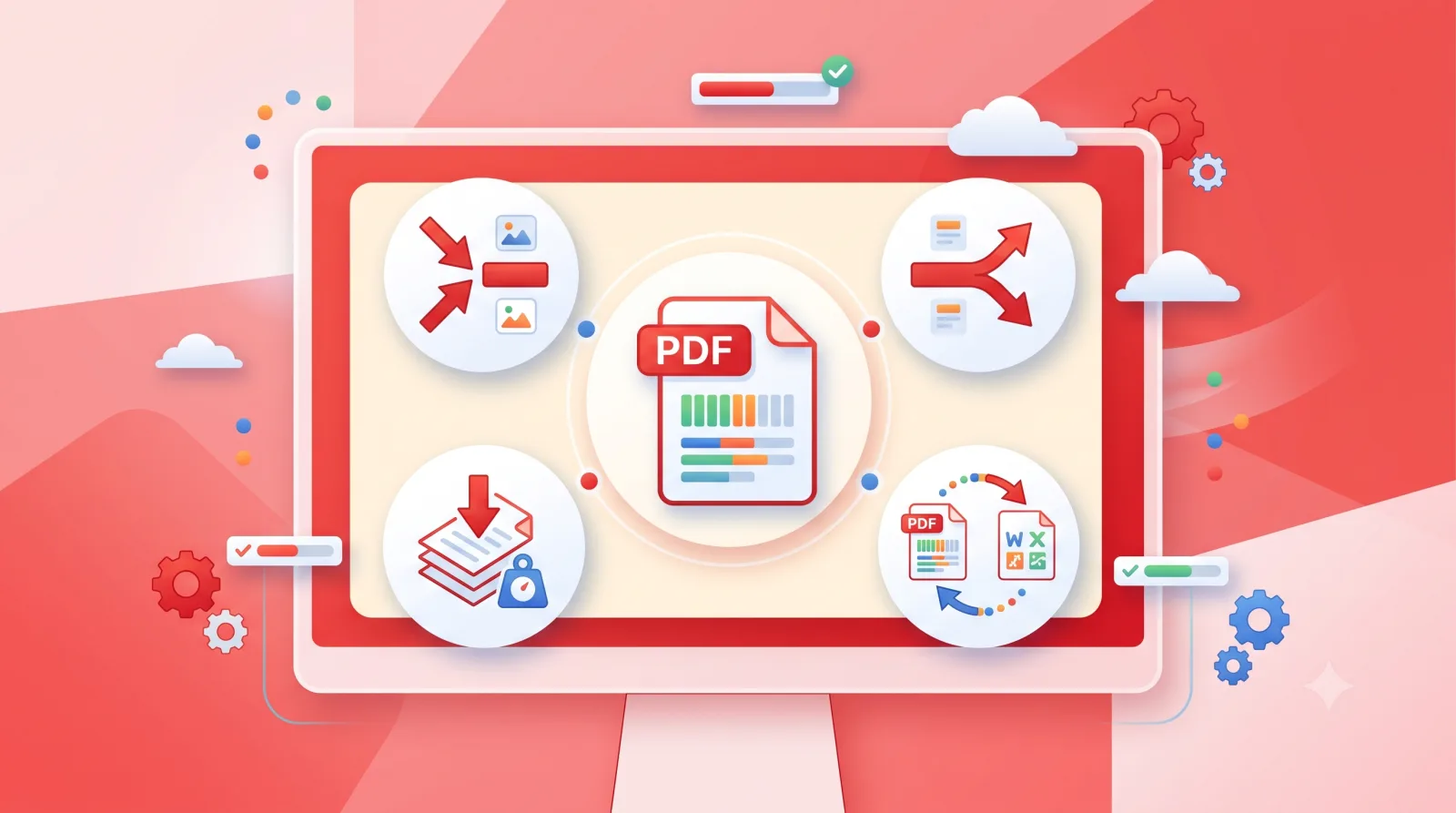
PDF dosyalarını birleştirmek, bölmek, sıkıştırmak veya düzenlemek için pahalı programlara ihtiyacınız yoktur; birçok güçlü ücretsiz araç bu işleri sorunsuz yapar. İster tarayıcı üzerinden çalışan çevrimiçi araçları, ister bilgisayarınıza kurulan masaüstü programları tercih edin, temel PDF işlemlerinin tamamını bedava halledebilirsiniz. Bu rehberde en güvenilir ücretsiz PDF düzenleme araçlarını ve hangisinin hangi iş için uygun olduğunu açıklıyorum.
PDF düzenlemek için ücretsiz program yeterli mi?
Çoğu kullanıcının ihtiyacı olan PDF işlemleri için ücretsiz araçlar fazlasıyla yeterlidir. Ancak seçim yaparken gizliliğe dikkat etmek gerekir.
- Temel işlemler: Birleştirme, bölme, sıkıştırma ve dönüştürme neredeyse tüm ücretsiz araçlarda vardır.
- Gizlilik farkı: Masaüstü programlar dosyayı bilgisayarınızda işler; çevrimiçi araçlar dosyayı sunucuya yükler.
- Hassas belgeler: Kişisel veya gizli belgeler için masaüstü program tercih etmek daha güvenlidir.
En iyi ücretsiz PDF programları hangileri?
Aşağıdaki araçlar hem güvenilir hem de ücretsizdir. Her biri farklı bir ihtiyaca öne çıkar.
- PDF24 Creator: Windows için kapsamlı ve tamamen ücretsiz bir masaüstü paket; birleştirme, bölme, sıkıştırma, dönüştürme ve daha fazlasını çevrimdışı yapar.
- Stirling PDF: Kendi bilgisayarınızda çalıştırabileceğiniz açık kaynaklı bir araç; gizlilik önemsiyorsanız ideal, çünkü dosya dışarı çıkmaz.
- LibreOffice Draw: Ücretsiz ofis paketinin parçası; PDF içindeki metni ve öğeleri doğrudan düzenlemenizi sağlar.
- PDFsam Basic: Özellikle bölme ve birleştirme işlerinde sade ve hızlı; çevrimdışı çalışır.
- Xodo: PDF okuma, not alma ve imzalama için pratik; hem masaüstü hem mobil sürümü var.
PDF birleştirme ve bölme nasıl yapılır?
En sık ihtiyaç duyulan işlemler birleştirme ve bölmedir. Adımlar çoğu programda benzerdir.
- Programı açın ve Birleştir veya Böl aracını seçin.
- Birleştirme için tüm PDF dosyalarını sürükleyip istediğiniz sıraya dizin.
- Bölme için hangi sayfaların ayrılacağını sayfa aralığı olarak belirtin.
- İşlemi başlatıp çıktı dosyasını kaydedin.
PDF nasıl sıkıştırılır?
E-posta ile göndermek için büyük PDF dosyalarını küçültmek gerekir. Sıkıştırma dosya boyutunu ciddi ölçüde azaltır.
- Sıkıştırma aracını açıp PDF dosyasını yükleyin.
- Kalite seviyesini seçin; düşük kalite daha küçük dosya demektir.
- Metin ağırlıklı belgelerde kalite kaybı fark edilmez; resim ağırlıklı belgelerde dikkatli olun.
Saha Notu: Belge yoğun ortamda ücretsiz araçların değeri
Fabrikada ve kendi projelerimde günlük olarak onlarca PDF ile uğraşıyorum: faturalar, kataloglar, imzalı formlar. Uzun süre pahalı bir PDF yazılımının şart olduğunu düşünüyordum ama denedikçe gördüm ki ücretsiz araçlar işlerin neredeyse tamamını görüyor. En çok değer verdiğim özellik gizlilik oldu; müşteri sözleşmesi veya mali belge gibi hassas dosyaları çevrimiçi bir siteye yüklemek yerine, kendi bilgisayarımda çalışan bir araçla işlemek içimi rahatlatıyor. Bir dönem çevrimiçi sıkıştırma sitelerini kullanıyordum ama gizli bir belgenin bilmediğim bir sunucuya gitmesi fikri beni rahatsız etti ve tamamen çevrimdışı masaüstü çözümlere geçtim. Tavsiyem şu: rutin ve önemsiz belgeler için çevrimiçi araçlar hızlıdır, ama içinde kişisel veri, para veya imza olan hiçbir belgeyi tanımadığınız bir siteye yüklemeyin. Ücretsiz ve çevrimdışı bir araç hem cebinizi hem verinizi korur.
Sık Sorulan Sorular
Çevrimiçi PDF araçları güvenli mi?
Çoğu bilinen site dosyaları bir süre sonra siler ama yine de belgeniz bir sunucuya yüklenir. Kişisel veya gizli belgeler için çevrimdışı masaüstü program kullanmak daha güvenlidir.
Ücretsiz programla PDF içindeki yazıyı düzenleyebilir miyim?
Evet. LibreOffice Draw gibi araçlar PDF içindeki metni doğrudan düzenlemenizi sağlar. Ancak karmaşık düzenli belgelerde biçim bozulmaları olabilir.
PDF sıkıştırınca kalite bozulur mu?
Metin ağırlıklı belgelerde fark edilmez, resim ağırlıklı belgelerde ise sıkıştırma oranına göre görsel kalite düşebilir. Kalite seviyesini ihtiyacınıza göre ayarlayın.
Şifreli PDF açabilir miyim?
Şifresini bildiğiniz bir PDF için birçok araç şifre kaldırma seçeneği sunar. Şifresini bilmediğiniz belgeleri açmaya çalışmak yasal ve etik değildir.
Word belgesini PDF yapmak için program gerekir mi?
Hayır. Hem Microsoft Word hem de ücretsiz LibreOffice, belgeyi doğrudan PDF olarak dışa aktarabilir. Ayrı bir dönüştürücüye ihtiyaç yoktur.
Özet
PDF birleştirme, bölme, sıkıştırma ve dönüştürme gibi işlemler için ücretsiz araçlar çoğu kullanıcının ihtiyacını fazlasıyla karşılar. PDF24 Creator ve Stirling PDF gibi çevrimdışı masaüstü programlar hem güçlü hem de gizlilik dostudur; PDFsam ise bölme ve birleştirmede öne çıkar. En önemli kural, içinde kişisel veri veya imza bulunan hassas belgeleri tanımadığınız çevrimiçi sitelere yüklememektir. Doğru aracı seçtiğinizde PDF işlemleri için tek kuruş ödemenize gerek kalmaz.










Yorumlar
Henuz yorum yok. Ilk yorumu siz yazin.
Yorum Yap