
WiFi Neden Sürekli Kopuyor? Nedenleri ve Adım Adım Çözümleri
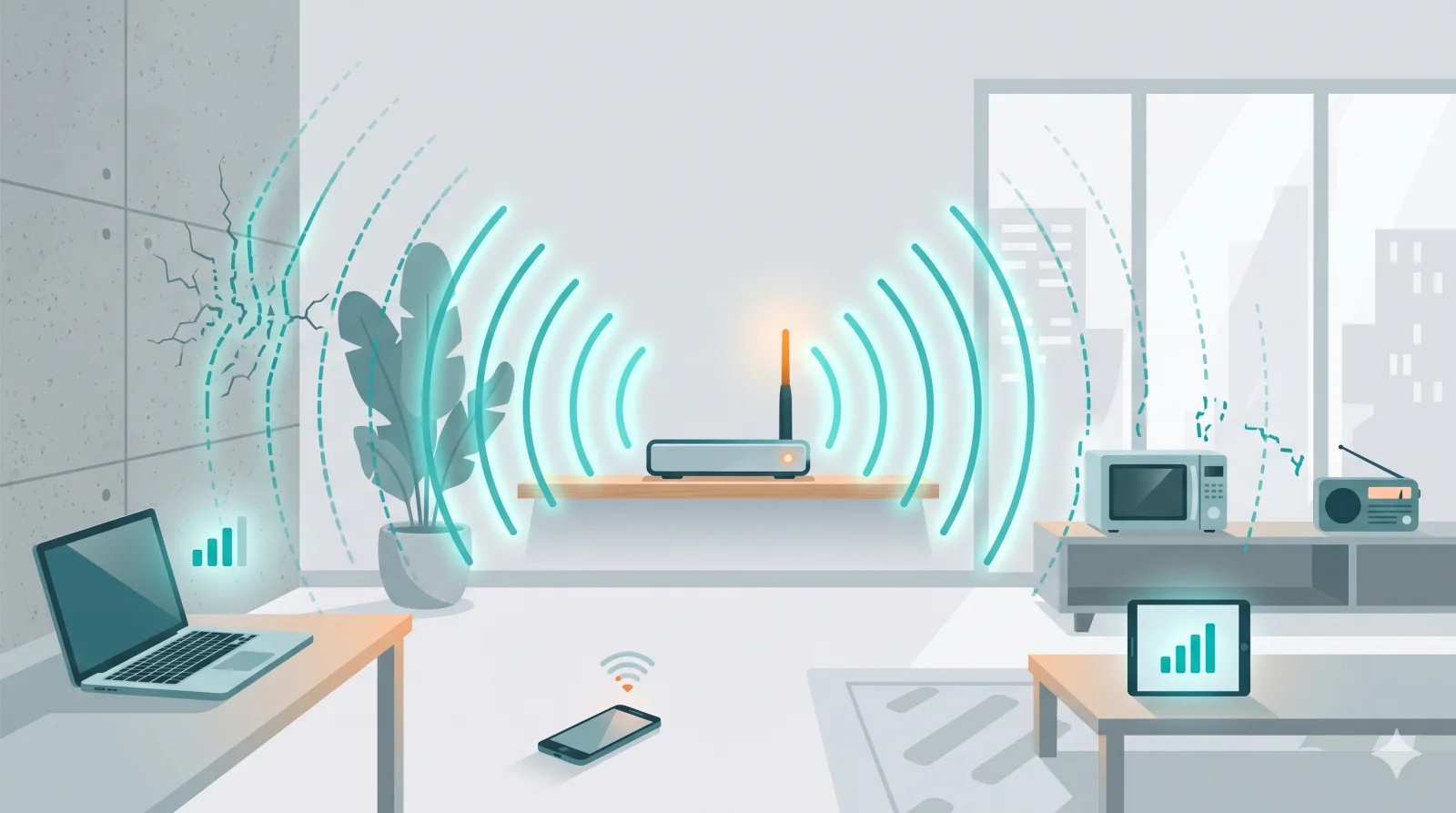
WiFi bağlantınızın sürekli kopmasının en yaygın nedeni, çevredeki ağlarla kanal çakışması, modemin yanlış konumlandırılması ve cihazınızın güncel olmayan ağ sürücüleridir. Bu sorun tek bir kaynaktan değil, genellikle birkaç faktörün üst üste gelmesinden doğar. İyi haber şu ki çözümlerin büyük kısmı teknik bilgi gerektirmez ve birkaç dakikada uygulanabilir. Bu rehberde önce sorunun nereden kaynaklandığını saptamayı, ardından her nedenin pratik çözümünü adım adım göreceğiz.
WiFi sorunu modemde mi cihazda mı? Önce bunu saptayın
Çözüme geçmeden önce sorunun kaynağını daraltmak zaman kazandırır. Basit bir ayrım yapın:
- Kopma tüm cihazlarda yaşanıyorsa: Sorun büyük olasılıkla modemde, kanal yoğunluğunda veya internet servis sağlayıcınızda (ISS) demektir.
- Kopma yalnızca tek bir cihazda yaşanıyorsa: O cihazın WiFi adaptörü, sürücüsü veya güç yönetimi ayarları sorunludur.
Bu ayrımı yaptıktan sonra aşağıdaki çözümleri ilgili başlıktan uygulamak çok daha hızlı sonuç verir.
Modemi yeniden başlatmak neden ilk adım olmalı?
Modemi kapatıp 15-20 saniye bekleyip yeniden açmak, kopma sorununun en basit ve en sık işe yarayan çözümüdür. Modem uzun süre açık kaldığında bellekte (RAM) biriken geçici hatalar bağlantıyı dengesizleştirir. Yeniden başlatma bu birikimi temizler ve bağlantıyı stabilize eder.
Sık kopma yaşıyorsanız çoğu modem arayüzünde bulunan zamanlanmış otomatik yeniden başlatma özelliğini gece saatlerine ayarlamak kalıcı bir iyileştirme sağlar.
Kanal sıkışıklığı kopmaya nasıl yol açar?
Apartman ve siteler gibi yoğun yerleşim alanlarında onlarca komşu modem aynı frekans kanallarını kullanır. Bu çakışma parazit yaratır ve bağlantınızın aniden kesilmesine neden olur. Çözüm, modeminizi daha az kullanılan bir kanala almaktır.
- Bir telefon uygulamasıyla (WiFi Analyzer benzeri) çevredeki ağların hangi kanalları kullandığını görün.
- Tarayıcıdan modem arayüzüne girin (genellikle 192.168.1.1 adresi).
- Kablosuz ayarlarında kanal değerini Otomatik yerine en boş kanala sabitleyin. 2.4 GHz için en stabil seçenekler 1, 6 ve 11 numaralı kanallardır çünkü birbirleriyle örtüşmezler.
- Ayarı kaydedip modemi yeniden başlatın.
2.4 GHz mi 5 GHz mi kullanmalıyım?
Çift bantlı modemlerde doğru bandı seçmek kopmaları belirgin biçimde azaltır. İkisinin farkı şudur:
- 5 GHz: Çok daha hızlıdır ve parazitten daha az etkilenir, ancak menzili kısadır ve duvarları zor geçer. Modemle aynı odadaysanız idealdir.
- 2.4 GHz: Daha yavaştır ama menzili geniştir ve duvarların arkasına daha iyi ulaşır. Modemden uzak odalarda sinyal zayıflasa bile kopma daha az yaşanır.
Pratik kural: Modeme yakınsanız 5 GHz, uzak odalardaysanız 2.4 GHz tercih edin. Bazı modemlerde ZTE ve benzeri belirli markalarda 5 GHz bandının kronik kopma sorunu vardır; bu durumda 2.4 GHz bandına geçmek kalıcı çözüm olabilir.
Modem nereye konulmalı?
Modemin fiziksel konumu sinyal kalitesini doğrudan belirler. Şu kurallara dikkat edin:
- Modemi evin merkezine ve açık bir alana, mümkünse yüksek bir rafa yerleştirin.
- Kalın duvar, metal dolap ve beton kolonlardan uzak tutun; bunlar sinyali ciddi şekilde zayıflatır.
- Mikrodalga fırın ve kablosuz telefon gibi cihazlardan uzak tutun; bunlar 2.4 GHz bandında parazit yapar.
- Modemi yere koymayın veya dolap içine kapatmayın.
Cihaz kaynaklı sorunlar nasıl çözülür?
Kopma yalnızca tek bir cihazda yaşanıyorsa sorun o cihazdadır. Sırayla şunları deneyin:
- WiFi sürücüsünü güncelleyin: Bilgisayarda Aygıt Yöneticisi üzerinden ağ adaptörünün sürücüsünü güncelleyin veya üreticinin sitesinden en güncel sürümü indirin.
- Güç yönetimini kapatın: Windows bazen pil tasarrufu için WiFi adaptörünü kapatır. Aygıt Yöneticisi > ağ adaptörü > Güç Yönetimi sekmesinden bu seçeneğin işaretini kaldırın.
- Ağı unutup yeniden bağlanın: Kayıtlı ağ bilgisi bozulmuş olabilir; ağı silip şifreyle yeniden ekleyin.
- İşletim sistemini güncel tutun: Eski sistemlerde ağ kararlılığı düşebilir.
Modem yazılımını ve hattı kontrol edin
Yukarıdaki adımlar sonuç vermezse modem üreticisinin sitesinden en güncel firmware sürümünü yükleyin; üretici hataları sürüm güncellemeleriyle giderir. Sorun hala sürüyorsa komut satırında modeminize ping atarak (örneğin ping 192.168.1.1) bağlantı kararlılığını test edin. Yüksek gecikme veya paket kaybı görüyorsanız sorun modem veya hat tarafındadır; bu durumda internet sağlayıcınızdan hat değerlerinizi ve bölgesel bir arıza olup olmadığını kontrol etmesini isteyin.
Saha Notu: Fabrika ağında yaşadığım kopma deneyimi
Yönettiğim fabrika ağında uzun süre belirli saatlerde tekrar eden WiFi kopmaları yaşadık. İlginç olan, kopmaların üretim vardiyası başlangıcıyla çakışmasıydı. Yaptığım WiFi tarama analizinde sorunun kaynağı ortaya çıktı: vardiya başında devreye giren ağır makineler ve aynı anda ağa bağlanan onlarca el terminali, 2.4 GHz bandını tıkıyordu.
Çözümüm üç adımlıydı. Önce tüm sabit cihazları (yazıcılar, kameralar, masaüstü terminaller) kablolu bağlantıya aldım; gözlemim şu ki kritik cihazları kablodan çekmek WiFi üzerindeki yükü dramatik biçimde azaltıyor. Ardından kalabalık alanlarda tek modem yerine birden fazla access point konumlandırarak yükü dağıttım. Son olarak el terminallerini 5 GHz bandına yönlendirdim. Bu üç değişiklikten sonra vardiya saatindeki kopma şikayetleri neredeyse tamamen kesildi. Ev kullanıcıları için çıkarılacak ders şu: bağlı cihaz sayısı arttıkça tek bir modem yetersiz kalır ve kabloya alınabilecek her cihaz, WiFi için nefes alanı açar.
Sık Sorulan Sorular
WiFi her gece aynı saatte mi kopuyor, sebebi ne olabilir?
Belirli saatlerde tekrarlayan kopma genellikle bölgesel ağ yoğunluğundan veya komşu cihazların aynı anda devreye girmesinden kaynaklanır. Modeme zamanlanmış yeniden başlatma ayarlamak ve kanalı sabitlemek bu durumu büyük ölçüde çözer.
Menzil artırıcı (extender) almak kopma sorununu çözer mi?
Sorun zayıf sinyalden kaynaklanıyorsa evet, uzak odalardaki kopmaları azaltır. Ancak sorun kanal sıkışıklığı veya modem arızasıysa menzil artırıcı çözüm olmaz; önce kaynağı doğru saptamak gerekir.
WiFi şifremi değiştirince kopmalar düzelir mi?
İzinsiz bağlanan cihazlar ağınızı yorup kopmaya yol açıyorsa evet. Güçlü bir










Yorumlar
Henuz yorum yok. Ilk yorumu siz yazin.
Yorum Yap