
Yazıcı Nasıl Kurulur ve Ağda Paylaşılır? Adım Adım Yazdırma Rehberi
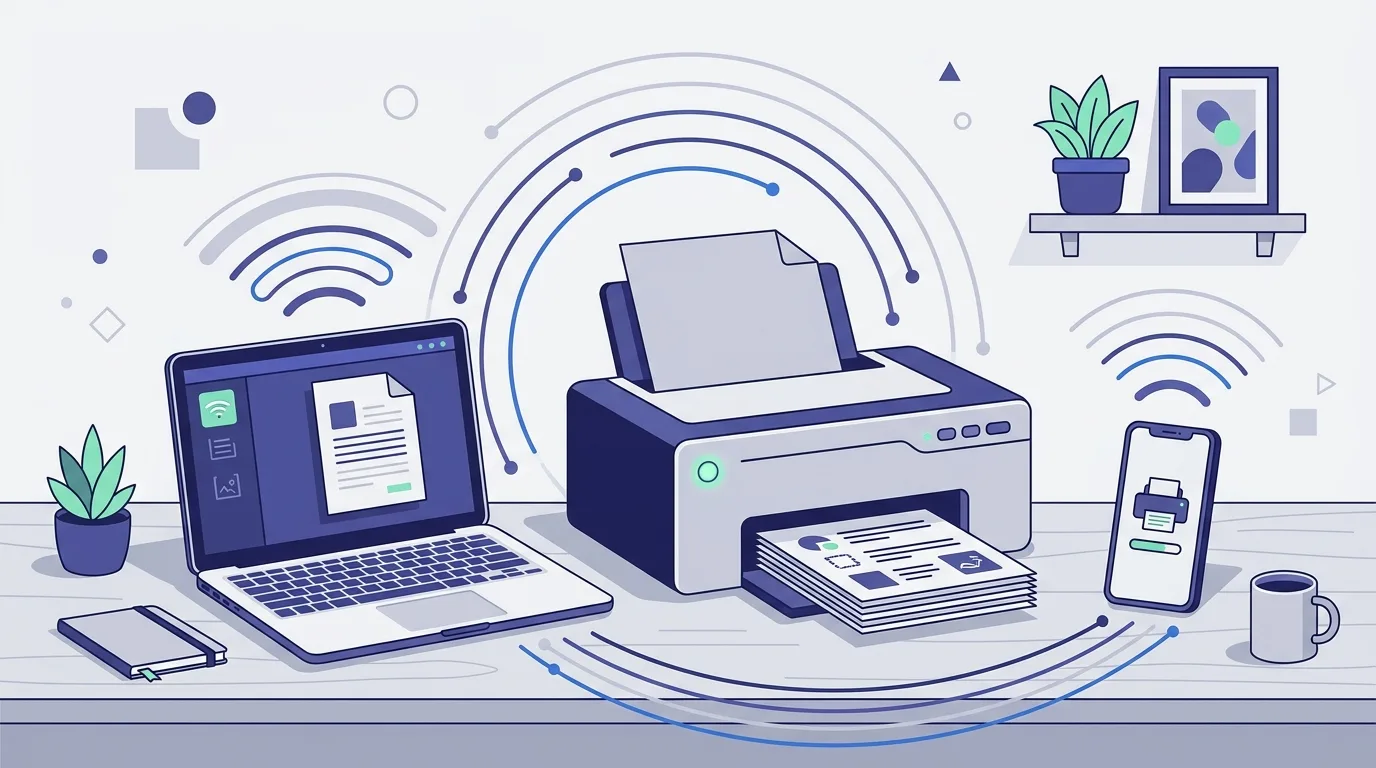
Bir yazıcıyı kurmanın en sağlam yolu, kutudan çıkan kurulum diskini kullanmak değil, üreticinin resmi sitesinden işletim sistemi sürümünüze uygun güncel sürücüyü indirmektir. Kutudaki disk çoğu zaman yıllar önce hazırlanmıştır ve güncel Windows sürümleriyle uyumsuzdur. Doğru sürücü kurulduğunda kurulum sorunlarının büyük kısmı zaten yaşanmaz. Geri kalan sorunların çoğu ise bağlantı türünü yanlış seçmekten kaynaklanır.
Hangi bağlantı türü seçilmeli?
- USB: En basit ve en kararlı yöntemdir. Yazıcı yalnızca bir bilgisayardan kullanılacaksa idealdir.
- Kablosuz ağ: Telefon ve tabletten de yazdırmak isteyenler için en pratik seçenektir. Sinyal zayıfsa kesintiler yaşanır.
- Ethernet kablosu: Küçük ofisler için en güvenilir yol. Kablosuzun kararsızlığı olmadan ağdaki herkes erişebilir.
- Doğrudan kablosuz bağlantı: Yazıcının kendi ağını yayınlamasıdır. Modem yoksa işe yarar ama telefon o sırada internete çıkamaz.
USB ile kurulum adımları
- Yazıcıyı elektriğe takın ve açın, kartuşları yerleştirin.
- Üreticinin resmi destek sayfasından modelinize ve işletim sistemi sürümünüze uygun sürücüyü indirin.
- Sürücüyü kurun, kurulum sizden istediğinde USB kablosunu takın. Kabloyu erken takmak hatalı algılamaya yol açabilir.
- Kurulum bitince Ayarlar bölümünden Bluetooth ve cihazlar başlığı altındaki yazıcılar listesinde cihazı görün.
- Sağ tıklayıp varsayılan yazıcı olarak ayarlayın ve test sayfası yazdırın.
Kablosuz kurulum adımları
- Yazıcının ekranından ağ ayarlarına girip kablosuz ağınızı seçin ve parolayı girin. Ekranı olmayan modellerde genellikle bir düğme kombinasyonu ve modem üzerindeki eşleştirme düğmesi kullanılır.
- Yazıcının aldığı IP adresini ağ yapılandırma sayfasından yazdırın veya ekrandan not alın.
- Bilgisayarda yazıcı ekleme sihirbazını açın ve cihazı listeden seçin. Görünmüyorsa elle IP adresi girerek TCP bağlantı noktası oluşturun.
- Telefondan yazdırmak için işletim sisteminin yerleşik yazdırma hizmetini veya üreticinin uygulamasını kullanın.
Kritik ayrıntı: yazıcı ile bilgisayar aynı ağda olmalıdır. Modemin 2.4 GHz ve 5 GHz bantları ayrı ağ adıyla yayın yapıyorsa ve yazıcı yalnızca 2.4 GHz destekliyorsa, bilgisayar 5 GHz bandındayken yazıcıyı bulamayabilir.
Yazıcı ağda nasıl paylaşılır?
Ağ desteği olmayan bir USB yazıcıyı diğer bilgisayarlara açmak mümkündür:
- Yazıcının bağlı olduğu bilgisayarda yazıcılar listesinden cihazın özelliklerini açın.
- Paylaşım sekmesinden paylaşımı etkinleştirin ve anlaşılır bir paylaşım adı verin.
- Ağ ve paylaşım ayarlarından ağ bulmayı ve dosya paylaşımını açın.
- Diğer bilgisayarda yazıcı ekleme ekranından ağ yazıcısı seçeneğini kullanarak paylaşılan cihazı ekleyin.
Bu yöntemin tek dezavantajı, ana bilgisayar kapalıyken yazdırılamamasıdır. Sürekli erişim gerekiyorsa ağ destekli bir yazıcı daha uygundur.
Çıktı alamıyorsanız sırayla kontrol edin
- Yazıcı açık mı ve ekranda hata var mı? Kağıt sıkışması ve kartuş uyarıları kuyruğu durdurur.
- Doğru yazıcı seçili mi? Sanal PDF yazıcıları çoğu zaman varsayılan olarak kalır.
- Yazdırma kuyruğunda takılı iş var mı? Kuyruğu temizleyin, gerekirse yazdırma biriktiricisi hizmetini yeniden başlatın.
- Yazıcının IP adresi değişmiş olabilir. Modemde rezervasyon yaparak adresi sabitleyin.
- Güvenlik duvarı ağ yazıcısını engelliyor olabilir; ağ profilinin özel olarak işaretli olduğundan emin olun.
- Sürücüyü tamamen kaldırıp güncel sürümü yeniden kurun.
Baskı kalitesi sorunları
- Çizgili veya soluk çıktı: mürekkep püskürtmelide kafa temizliği, laserde toner sallama ve drum kontrolü.
- Bulaşan toner: ısıtıcı biriminde aşınma olabilir, servis gerekir.
- Renkler yanlış: kartuş uyumu ve renk profili ayarını kontrol edin.
- Sayfa kayması: kağıt kılavuzlarını kağıt genişliğine tam oturtun.
Saha Notu
Fabrikada en sık gelen çağrılardan biri yazıcının aniden kaybolmasıydı. Sorun her seferinde aynıydı: yazıcılara IP adresi modem tarafından otomatik veriliyordu ve elektrik kesintisi sonrası dağıtım değişince bilgisayarlardaki bağlantı noktası eski adrese bakmaya devam ediyordu.
Kalıcı çözüm, her yazıcının donanım adresine modem üzerinden sabit bir IP rezerve etmek oldu. Ayrıca bilgisayarlarda yazıcıyı IP adresi yerine ana bilgisayar adıyla eklemeye başladık; böylece adres değişse bile bağlantı kopmuyor. Üçüncü bir alışkanlık da kayıt tutmaktı: hangi yazıcının hangi adreste olduğunu, hangi sürücü sürümünün kurulu olduğunu ve kartuş modelini tek bir listede topladık. Yeni bir bilgisayar kurulumunda yazıcı ayarı artık iki dakika sürüyor. Ofis ortamında bu üç adım, yazıcı kaynaklı destek çağrılarını neredeyse tamamen bitirdi.
Sık Sorulan Sorular
Kurulum diski olmadan yazıcı kurulur mu?
Evet, hatta tercih edilen yol budur. Üreticinin sitesinden güncel sürücüyü indirmek her zaman daha sağlıklıdır.
Telefondan yazıcıya nasıl bağlanırım?
Telefon ve yazıcı aynı kablosuz ağdaysa işletim sisteminin yerleşik yazdırma hizmeti yazıcıyı otomatik bulur. Bulamazsa üreticinin uygulamasını kurun.
Yazıcı çevrimdışı görünüyor, ne yapmalıyım?
Önce yazıcının ağ bağlantısını kontrol edin, ardından yazıcılar listesinden çevrimdışı kullan seçeneğinin işaretli olmadığından emin olun ve yazdırma biriktiricisi hizmetini yeniden başlatın.
Muadil kartuş kullanmak zararlı mı?
Kaliteli muadil ürünler genellikle sorun çıkarmaz, ancak çok ucuz ürünler sızıntı yapabilir ve baskı kafasına zarar verebilir. Garanti kapsamını da kontrol edin.
Ağ yazıcısı için sabit IP şart mı?
Şart değil ama şiddetle önerilir. Adres değiştiğinde bağlantı koptuğu için modem üzerinden rezervasyon yapmak en kalıcı çözümdür.
Özet
Yazıcı kurulumunda başarı üç şeye bağlıdır: güncel sürücü, doğru bağlantı türü ve sabit bir adres. Tek bilgisayar kullanacaksanız USB en kararlı yöntemdir; birden fazla cihaz varsa Ethernet ya da kablosuz bağlantı tercih edilmelidir. Çıktı alamadığınızda paniklemeden kuyruk, varsayılan yazıcı seçimi ve IP adresi sırasıyla kontrol edilmelidir. Ağ yazıcısının adresini modem üzerinden sabitlemek, ileride yaşanacak sorunların büyük kısmını baştan önler.










Yorumlar
Henuz yorum yok. Ilk yorumu siz yazin.
Yorum Yap