
Düşük Sistemli PC İçin Oyun Performansı Nasıl Artırılır?
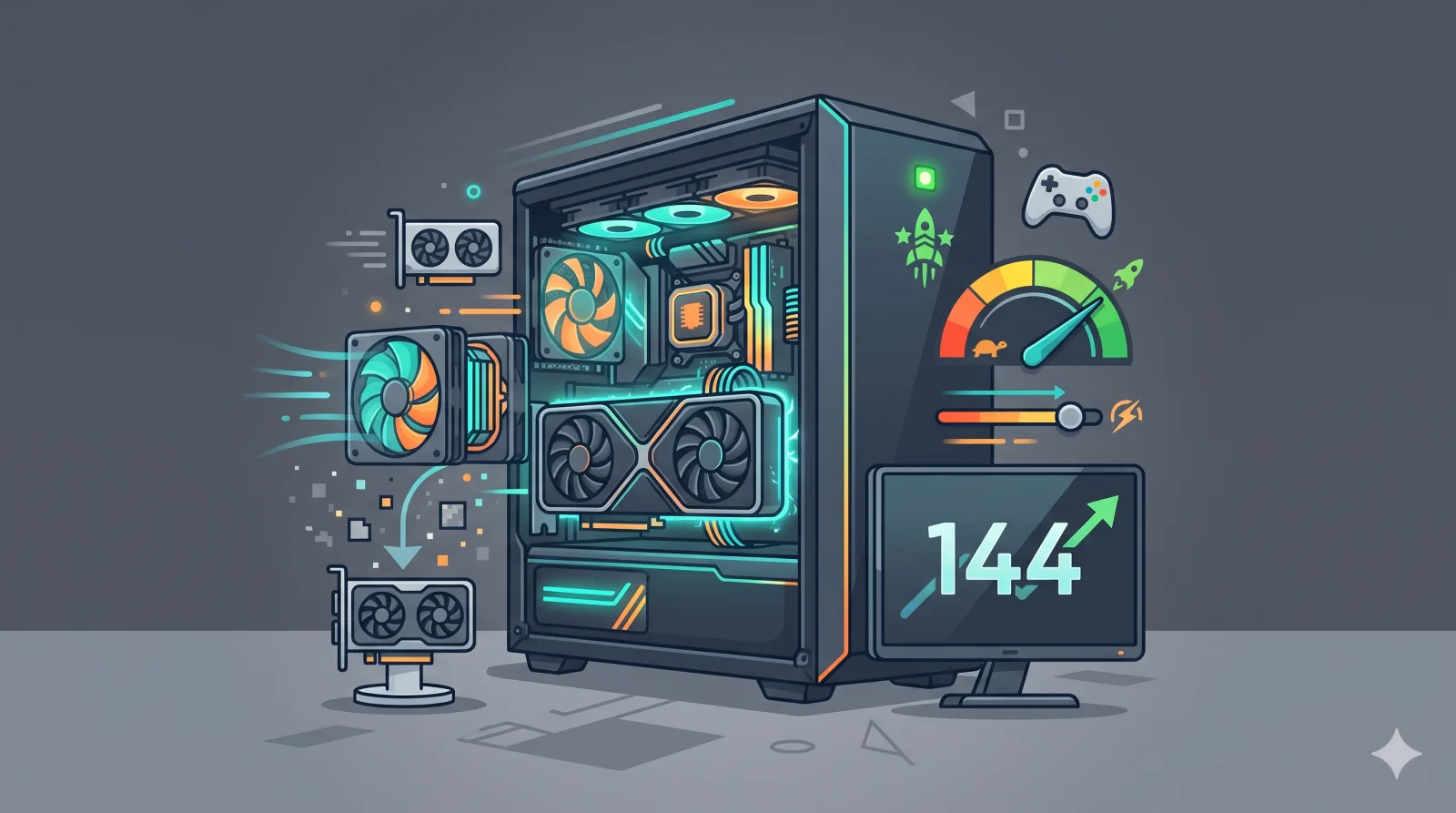
Düşük sistemli bir bilgisayarda oyun performansını artırmanın en etkili yolu, ekran kartı sürücülerini güncellemek, oyun içi grafik ayarlarını (özellikle gölge ve yansıma) düşürmek ve Windows üzerinde oyun moduyla yüksek performans güç planını etkinleştirmektir. Düşük FPS her zaman zayıf donanım anlamına gelmez; çoğu zaman bilgisayar potansiyelini yanlış ayarlar yüzünden kullanamaz. İyi haber şu ki bu adımların büyük kısmı ücretsizdir ve yeni parça almadan gözle görülür bir akıcılık sağlar. Bu rehberde en etkili yöntemleri sırayla göreceğiz.
FPS nedir ve neden önemli?
FPS (saniyedeki kare sayısı), oyunun ne kadar akıcı göründüğünün ölçüsüdür. Sayı ne kadar yüksekse oyun o kadar akıcı ve tepkiseldir. 30 FPS altı oyunlar neredeyse oynanamaz hale gelirken, 60 FPS akıcı bir deneyim için temel hedeftir. Düşük FPS donmalara, takılmalara ve gecikmeye yol açarak oyun keyfini bozar.
İlk adım: Ekran kartı sürücülerini güncelleyin
Ekran kartı sürücüsünü güncellemek, FPS artırmanın en temel ve en etkili adımıdır. Üreticiler (NVIDIA, AMD, Intel) yeni oyunlar için performans iyileştiren sürücüler yayınlar. Eski sürücüler ani FPS düşüşlerinin (drop) önemli bir kısmına neden olur.
Sürücüyü resmi siteden veya üreticinin uygulamasından (NVIDIA app, AMD Adrenaline) güncelleyin. Kurulum sırasında Temiz Kurulum seçeneğini işaretlemek, eski sürücü kalıntılarının yeni performansı baltalamasını önler. Sorun büyükse DDU (Display Driver Uninstaller) ile sürücüyü tamamen kaldırıp yeniden kurmak en kararlı sonucu verir.
Oyun içi grafik ayarları nasıl optimize edilir?
Düşük sistemli bir PC'de en hızlı FPS artışını oyun içi ayarlardan alırsınız. Tüm ayarları en düşüğe çekmek yerine, performansı en çok yiyen ayarları hedeflemek görsel kaliteyi az bozarak çok FPS kazandırır:
- Gölgeler ve yansımalar: Performansı en çok tüketen ayarlardır. Orta seviyeye çekmek görseli az bozarak belirgin FPS kazandırır.
- Anti-aliasing (kenar yumuşatma): Düşürün veya kapatın; ekran kartını ciddi yorar.
- Çözünürlük: Örneğin 1920x1080 yerine 1600x900 kullanmak, ekran kartının yükünü azaltıp FPS'i artırır.
- Render mesafesi ve doku kalitesi: Düşük sistemlerde bir kademe azaltmak akıcılığı artırır.
DLSS, FSR ve XeSS nedir, işe yarar mı?
Bu teknolojiler, yapay zeka destekli görüntü ölçeklendirme yöntemleridir. Oyunu daha düşük çözünürlükte işleyip ekrana yüksek çözünürlük gibi yansıtarak performansı ciddi şekilde artırır. NVIDIA kartlarda DLSS, AMD'de FSR, Intel'de XeSS bulunur. Kalite modunda kullanıldığında neredeyse orijinal görüntüden farksız sonuç verirken FPS'i belirgin artırır. Oyununuz destekliyorsa mutlaka açın.
Windows oyun ayarları nasıl yapılmalı?
Windows'un varsayılan ayarları arka plan işlemleriyle performansı kısıtlayabilir. Şu iki ayar düşük sistemlerde fark yaratır:
- Oyun Modu: Ayarlar, Oyun, Oyun Modu yolundan açın. Bu, oyun sırasında Windows güncelleme ve arka plan işlemlerinin kaynak tüketmesini engeller.
- Donanım Hızlandırmalı GPU Zamanlaması: Ayarlar, Sistem, Ekran, Grafikler bölümünden etkinleştirin. Gecikmeyi (input lag) doğrudan azaltır.
Güç planı performansı etkiler mi?
Evet, ve bu en çok ihmal edilen ayarlardandır. Bilgisayar elektrik tasarrufu için işlemci frekansını düşürüyor olabilir. Denetim Masası, Donanım ve Ses, Güç Seçenekleri yolunu izleyip Dengeli yerine Yüksek Performans planını seçin. Bu, işlemcinin tam güçte çalışmasını sağlar ve özellikle dizüstü bilgisayarlarda gözle görülür fark yaratır.
Arka plan uygulamaları neden kapatılmalı?
Discord, Spotify ve özellikle çok sekmeli tarayıcılar oyun oynarken RAM ve işlemci tüketerek FPS düşüşüne neden olur. Oyuna başlamadan önce Görev Yöneticisini (Ctrl+Shift+Esc) açıp kullanmadığınız programları kapatın. Tarayıcı sekmeleri bellek tüketiminin en büyük sessiz kaynağıdır; düşük sistemlerde bunları kapatmak doğrudan akıcılık sağlar.
Soğutma ve thermal throttling sorunu
Bilgisayar oyuna yüksek FPS ile başlayıp birkaç dakika sonra düşüyorsa, sorun thermal throttling olabilir. İşlemci veya ekran kartı çok ısındığında (90 derece üzeri) kendini korumak için gücünü kısar ve FPS düşer. Kasa içindeki toz birikimi ve kuruyan termal macun bunun başlıca nedenidir.
Saha Notu: Onlarca sistem toplayan biri olarak deneyimim
Yıllardır hem iş yerinde hem de hobi olarak çok sayıda bilgisayar topladım ve elden geçirdim. Bu konuda en net çıkardığım ders şu: düşük FPS şikayetiyle gelen sistemlerin büyük kısmında sorun donanımın gücü değil, ısı ve tozdu. Yıllardır temizlenmemiş bir kasanın fanları tozla tıkandığında, gayet yeterli bir ekran kartı bile thermal throttling yüzünden gücünün yarısında çalışıyordu. Sadece kasa içi toz temizliği ve termal macun yenilemesiyle, tek kuruş harcamadan oyun içi FPS'in belirgin biçimde toparlandığını defalarca gözlemledim.
İkinci önemli gözlemim darboğaz (bottleneck) konusu oldu. Bir arkadaşım güçlü bir ekran kartı almıştı ama oyunlarda hâlâ kasıyordu; çünkü işlemcisi çok eskiydi ve ekran kartını besleyemiyordu. Çok güçlü bir GPU, zayıf bir işlemciyle eşleştirildiğinde potansiyelini kullanamaz. Bu yüzden parça yükseltmeyi düşünenlere tavsiyem, tek bir parçaya odaklanmadan sistemin dengesine bakmaları. Bir diğer pratik çıkarımım: yazılımsal ayarlar (sürücü, oyun modu, güç planı, grafik ayarları) çoğu düşük sistemde yeni parça almadan ciddi bir rahatlama sağlıyor; donanım yükseltmesini ancak bu adımlar tükendiğinde düşünmek en mantıklısı.
Sık Sorulan Sorular
FPS artırmak için en etkili yöntem nedir?
En etkili kombinasyon, ekran kartı sürücülerini temiz kurulumla güncellemek, ekran kartı denetim masası ayarlarını performansa çekmek ve oyun içi gölge ile anti-aliasing ayarlarını düşürmektir. Bu üçü birlikte düşük sistemlerde belirgin fark yaratır.
Format atmak FPS artırır mı?
Sistem yıllardır temizlenmemiş, gereksiz programlarla doluysa temiz bir kurulum performansı toparlayabilir. Ancak format tek başına sihirli bir çözüm değildir; asıl fark sürücü, ayar ve soğutma optimizasyonundan gelir.
Darboğaz (bottleneck) nedir, FPS'i düşürür mü?
Evet. Güçlü bir ekran kartınız olsa bile işlemciniz eskiyse, GPU'yu yeterince besleyemez ve FPS düşük kalır. Buna darboğaz denir. Bu yüzden donanım dengesi tek bir güçlü parçadan daha önemlidir.
V-Sync açık mı kapalı mı olmalı?
FPS'iniz monitör yenileme hızından (örneğin 60 Hz) düşükse V-Sync'i kapatmak gecikmeyi azaltır ve FPS kilidini kaldırır. Ekran yırtılması yaşıyorsanız sınırı oyunun kendi içinden koymak, input lag açısından daha verimlidir.
SSD oyun FPS'ini artırır mı?
SSD FPS'i doğrudan artırmaz, ancak oyun yükleme sürelerini büyük ölçüde kısaltır ve oyun içi veri akışını hızlandırarak takılmaları azaltır. Hâlâ HDD kullanıyorsanız, yapabileceğiniz en mantıklı yükseltme bir NVMe SSD'dir.
Overclock yapmalı mıyım?
Overclock FPS artırabilir ama risklidir; yetersiz soğutmada donanıma kalıcı zarar verebilir. Yeni başlayanların önce ücretsiz yazılımsal yöntemleri tüketmesi, overclock'a ise ancak iyi soğutmaya ve bilgiye sahipse dikkatli başvurması önerilir.
Özet
Düşük sistemli bir PC'de oyun performansını artırmanın sırrı, donanımı zorlamadan önce yazılımsal potansiyeli açığa çıkarmaktır. Sürücüleri güncel tutun, oyun içi gölge ve yansıma ayarlarını düşürün, varsa DLSS veya FSR kullanın, Windows oyun modunu ve yüksek performans güç planını açın, arka plan uygulamalarını kapatın ve kasayı tozdan temizleyin. Bu ücretsiz adımların çoğu, yeni parça almadan belirgin FPS artışı sağlar. Donanım yükseltmesini ise ancak bu yöntemler tükendiğinde, sistem dengesini gözeterek düşünün.










Yorumlar
Henuz yorum yok. Ilk yorumu siz yazin.
Yorum Yap