
Oyunlarda Ekran Yırtılması Nedir? V-Sync, G-Sync ve FreeSync Rehberi
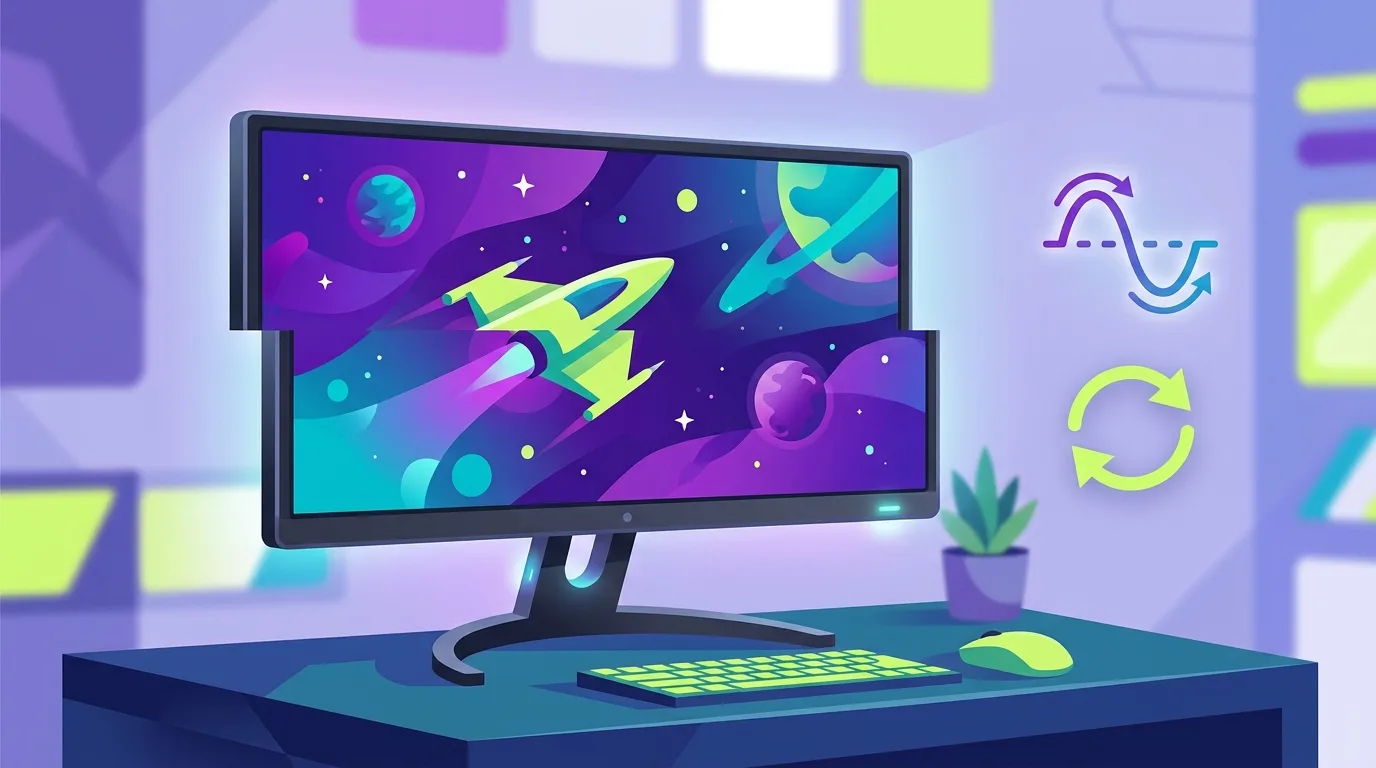
Ekran yırtılması, ekran kartının ürettiği kare sayısı ile monitörün yenileme hızının uyumsuz olmasından kaynaklanır ve görüntünün yatay olarak ikiye kaymış görünmesine yol açar. Çözümü tek bir ayar değildir: monitörünüz değişken yenileme hızı destekliyorsa FreeSync veya G-Sync, desteklemiyorsa V-Sync ile kare sınırlama birlikte kullanılır.
Sorunun kaynağı basittir. Monitör görüntüyü sabit aralıklarla tazeler, ekran kartı ise kareleri düzensiz aralıklarla üretir. Monitör bir kareyi çizerken yenisi geldiğinde ekranın üstünde eski, altında yeni kare kalır. Gördüğünüz kayma budur.
Ekran yırtılması ile takılma aynı şey mi?
Hayır ve karıştırılmaları en sık yapılan hatadır:
- Yırtılma: Görüntü yatay bir çizgide kayar. Genellikle kare hızı yüksekken görülür.
- Takılma: Görüntü kısa süreli donar veya sıçrar. Kare hızı düşükken veya kararsızken olur.
- Gecikme: Fare hareketi ile ekrandaki tepki arasındaki süre uzar. Bazı senkronizasyon ayarları bunu artırır.
Yanlış teşhis yanlış ayara götürür. Takılma sorununda V-Sync açmak durumu daha kötü hale getirebilir.
V-Sync nedir ve ne zaman kullanılır?
V-Sync, ekran kartını monitörün yenileme hızına uymaya zorlar. 60 Hz bir monitörde kare hızını 60 ile sınırlar. Yırtılmayı ortadan kaldırır ancak iki bedeli vardır:
- Giriş gecikmesi artar. Rekabetçi nişancı oyunlarda hissedilir.
- Kare hızı monitör hızının altına düştüğünde ani düşüşler yaşanır ve oyun kekeler.
V-Sync, hikaye odaklı ve tempo gerektirmeyen oyunlarda mantıklıdır. Sıralı rekabetin olduğu oyunlarda tercih edilmez.
G-Sync ve FreeSync farkı nedir?
İkisi de değişken yenileme hızı teknolojisidir. Mantık terstir: ekran kartını monitöre uydurmak yerine monitörü ekran kartına uydururlar. Kare hızı 47 ise monitör de 47 Hz tazeler, böylece yırtılma oluşmaz ve gecikme artmaz.
- G-Sync: Nvidia tarafında geliştirilmiştir. Donanım modülü içeren sürümleri ve uyumluluk sertifikalı sürümleri vardır.
- FreeSync: AMD tarafında geliştirilmiştir, açık standarda dayanır ve monitör fiyatına genellikle ek yük getirmez.
Günümüzde çoğu monitör her iki ekosistemle de çalışabiliyor. Önemli olan markanın adı değil, monitörün desteklediği değişken yenileme hızı aralığıdır. Örneğin 48 ile 144 Hz arası destekleyen bir monitörde kare hızı 40 seviyesine düştüğünde senkronizasyon devre dışı kalır.
Ayarlar nasıl yapılmalı?
- Monitörün kendi menüsünden değişken yenileme hızı desteğini açın. Bu adım çoğu monitörde varsayılan olarak kapalıdır.
- Ekran kartı sürücü panelinden aynı özelliği etkinleştirin ve tam ekran ile pencere modunda çalışmasını seçin.
- Windows görüntü ayarlarından monitörün en yüksek yenileme hızını seçtiğinizden emin olun. Birçok kullanıcı 144 Hz monitörü yıllarca 60 Hz olarak kullanır.
- Oyun içinde V-Sync ayarını açık bırakın ancak kare sınırlaması ekleyin.
- Kare sınırını monitör yenileme hızının 3 ile 4 kare altına ayarlayın. 144 Hz monitörde 141 uygun bir değerdir.
Bu üçlü kombinasyon, yırtılmayı önlerken gecikmeyi de düşük tutar. Değişken yenileme hızı desteklemeyen bir monitörde ise seçenek ikiye iner: yırtılmaya katlanmak veya V-Sync gecikmesini kabul etmek.
Kablo ve bağlantı tarafında ne değişir?
- Yüksek yenileme hızı için DisplayPort bağlantısı genellikle en güvenli seçenektir.
- HDMI bağlantısında yenileme hızı, kablo ve port sürümüne göre sınırlanabilir.
- Kaliteli olmayan uzun kablolarda görüntü kararması ve sinyal kesilmesi yaşanabilir.
- Dizüstü bilgisayarlarda harici monitör bazen tümleşik grafik birimine bağlıdır; bu durumda senkronizasyon çalışmaz.
Saha Notu
Oyun tarafındaki bu ayarların işe yaradığı yer sadece oyun değil. Fabrikada üretim panolarını gösteren büyük ekranlarda benzer bir sorun yaşadık: kayan üretim listesi yatay olarak bölünüyor ve okunmuyordu.
Yaptığımız kontroller sırayla şöyleydi:
- Windows görüntü ayarlarında ekranın 30 Hz olarak tanımlandığını gördük. Kablo ve port değişimiyle 60 Hz seçilebilir hale geldi.
- Panoyu gösteren tarayıcıda donanım hızlandırma kapalıydı, açıldı.
- Kayan animasyon hızı düşürüldü ve içerik güncelleme aralığı sabitlendi.
Sonuç: yırtılma tamamen bitti. Buradan çıkardığım genel ders şu; yırtılma şikayetlerinin önemli bir kısmında sorun pahalı bir donanım eksikliği değil, yanlış seçilmiş yenileme hızı ve kablo oluyor. Kullanıcıya para harcatmadan önce Windows görüntü ayarlarına bakmak gerekiyor.
Sık Sorulan Sorular
Ekran yırtılması monitöre zarar verir mi?
Hayır. Görsel bir uyumsuzluktur, donanıma zarar vermez. Yalnızca oyun ve video deneyimini bozar.
60 Hz monitörde çözüm var mı?
Evet. Monitör değişken yenileme hızı desteklemiyorsa V-Sync açıp kare sınırını 58 gibi bir değere ayarlamak çoğu oyunda temiz sonuç verir.
Kare hızı monitörden yüksek olması iyi değil mi?
Rekabetçi oyunlarda yüksek kare hızı tepki süresine katkı sağlar, ancak senkronizasyon yoksa yırtılmayı da artırır. Değişken yenileme hızı olan bir monitörde ikisini birden elde edebilirsiniz.
G-Sync için mutlaka Nvidia ekran kartı mı gerekir?
G-Sync etiketli monitörlerin çoğu bugün her iki markanın kartıyla da değişken yenileme hızı çalıştırabiliyor. Yine de satın almadan önce monitörün teknik sayfasındaki uyumluluk bilgisini kontrol edin.
Video izlerken de yırtılma olur mu?
Olabilir. Genellikle donanım hızlandırmanın kapalı olması veya sürücü sorunu kaynaklıdır. Tarayıcı ve oynatıcı ayarlarını kontrol edin.
Oyun içi kare sınırlama mı, sürücü tarafındaki sınırlama mı daha iyi?
Oyun kendi sınırlama seçeneğini sunuyorsa genellikle o daha düşük gecikme verir. Sunmuyorsa sürücü panelinden sınırlamak ikinci en iyi seçenektir.
Özet
Ekran yırtılması, kare üretimi ile ekran tazeleme arasındaki uyumsuzluğun görünen sonucudur. Monitörünüz değişken yenileme hızı destekliyorsa bu özelliği hem monitör menüsünden hem sürücüden açın, V-Sync ile birlikte kullanın ve kare sınırını yenileme hızının birkaç kare altına ayarlayın. Desteklemiyorsa V-Sync ve kare sınırlama ikilisi en dengeli çözümdür. Ayarlara girmeden önce Windows tarafında doğru yenileme hızının seçili olduğunu mutlaka doğrulayın.










Yorumlar
Henuz yorum yok. Ilk yorumu siz yazin.
Yorum Yap