
Monitör Nasıl Seçilir? Panel Türü, Yenileme Hızı ve Çözünürlük Rehberi
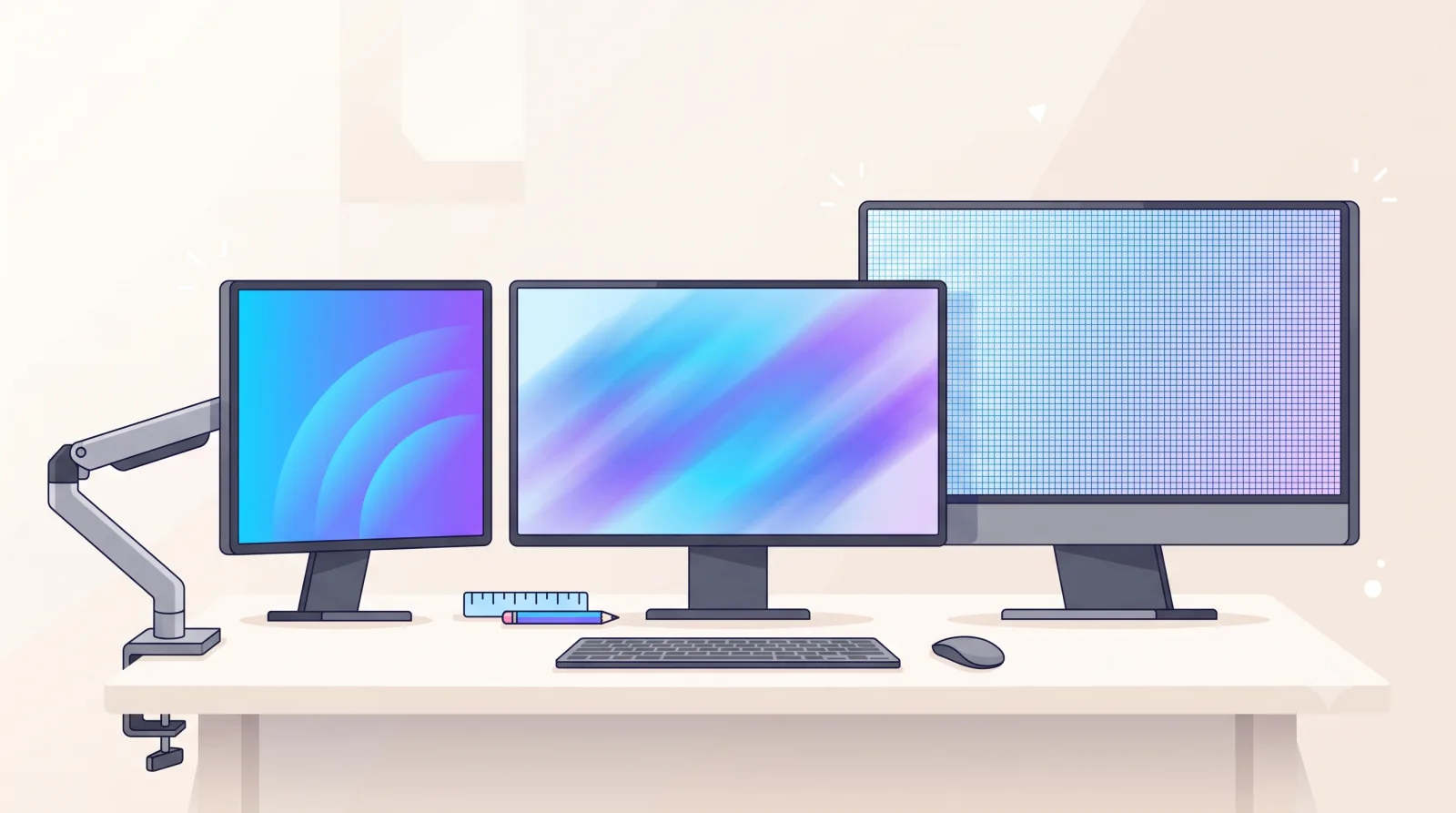
Çoğu kullanıcı için doğru cevap sadedir: ofis ve karma kullanımda 27 inç 1440p çözünürlüklü bir IPS panel, oyunda ise en az 144 Hz yenileme hızına sahip bir IPS veya VA panel. Monitör, bilgisayar bileşenleri arasında en uzun ömürlü olanıdır. İşlemci ve ekran kartı üç dört yılda eskirken, iyi seçilmiş bir monitör on yıl kullanılabilir. Bu yüzden bütçeyi buraya kaydırmak nadiren pişmanlık yaratır.
Önce şu soruyu cevaplayın: monitörü ne için kullanacaksınız?
Tüm kararlar bu cevaba bağlı. Kullanım senaryosuna göre öncelik sırası değişir:
- Ofis ve metin işi: Önce çözünürlük ve ergonomi, sonra panel türü. Yenileme hızı önemsiz.
- Rekabetçi oyun: Önce yenileme hızı ve tepki süresi, sonra çözünürlük.
- Tek oyunculu ve görsel odaklı oyun: Önce çözünürlük ve kontrast, sonra yenileme hızı.
- Grafik tasarım ve fotoğraf: Önce renk doğruluğu ve panel türü, sonra çözünürlük.
- Yazılım geliştirme: Önce ekran alanı ve dikey piksel sayısı, sonra her şey.
Panel türü: IPS, VA ve TN arasındaki fark nedir?
- IPS: En doğru renkler ve en geniş görüş açısı. Zayıf yönü siyah derinliği; karanlık sahnelerde gri bir parlama görülebilir. Genel amaçlı kullanımın varsayılan tercihi.
- VA: Belirgin biçimde daha derin siyahlar ve yüksek kontrast. Karanlık odada film ve tek oyunculu oyunda çok iyi. Zayıf yönü hızlı sahnelerde koyu renklerde oluşabilen gölgelenme.
- TN: En hızlı ve en ucuz. Ama renkler soluk, görüş açısı dar. Bugün yalnızca sıkı bütçeli rekabetçi oyun senaryosunda anlamlı.
- OLED: Mükemmel siyah, anlık tepki süresi ve muhteşem kontrast. Zayıf yönleri fiyat, sabit arayüz öğelerinde uzun vadeli iz riski ve parlak ortamlarda düşük parlaklık.
Çözünürlük ve ekran boyutu nasıl eşleşmeli?
Bu ikisi ayrı ayrı seçilmez, birlikte seçilir. Belirleyici ölçüt inç başına düşen piksel yoğunluğudur:
- 24 inç ve 1080p: Dengeli ve ekonomik. 24 inçten büyük ekranlarda 1080p tercih etmeyin, pikseller görünür hâle gelir.
- 27 inç ve 1440p: Bugünün tatlı noktası. Ölçekleme gerekmeden net görüntü, bol çalışma alanı.
- 32 inç ve 4K: Görsel iş ve içerik üretimi için ideal. Windows tarafında yüzde 125 ölçekleme genellikle rahat okunur.
- 27 inç ve 4K: Çok keskin ama ölçeklemesiz kullanımda yazılar küçük kalır. Ölçekleme kullanacaksanız mantıklı.
- 34 inç ultra geniş: Aynı anda iki pencereyi yan yana kullananlar için ikinci monitöre alternatif.
Yenileme hızı kaç Hz olmalı?
Yenileme hızı, ekranın saniyede kaç kez görüntü tazelediğini gösterir. Fark, farenizi masaüstünde gezdirirken bile hissedilir.
- 60 Hz: Ofis işleri için yeterli. Bugün artık asgari seviye.
- 100 ile 120 Hz arası: Fiyat farkı çok düşük, akıcılık kazancı belirgin. Karma kullanım için önerilen alt sınır.
- 144 ile 180 Hz arası: Oyuncular için standart nokta.
- 240 Hz ve üzeri: Sadece rekabetçi nişancı oyunlarını ciddi oynayanlar için anlamlı ve güçlü bir ekran kartı gerektirir.
Kritik uyarı: Ekran kartınız oyunda 70 kare üretiyorsa 240 Hz monitör size 240 kare vermez. Monitörü ekran kartınızın gücüne göre seçin.
Tepki süresi, VRR ve HDR gerçekten önemli mi?
Tepki süresi: Üreticilerin yazdığı 1 ms değeri genellikle en iyi koşuldaki ölçümdür. Bağımsız testlerdeki ortalama gri geçiş değerine bakmak daha gerçekçidir.
Değişken yenileme hızı: FreeSync veya G-Sync uyumluluğu, ekran kartının ürettiği kare sayısı ile monitörü senkronize eder ve görüntü yırtılmasını engeller. Oyun oynayacaksanız aramaya değer bir özelliktir ve artık orta segmentte standart hâle geldi.
HDR: Burada dikkatli olun. Etiketinde HDR yazan ucuz monitörlerin büyük kısmı gerçek bir HDR deneyimi sunmaz. Anlamlı bir fark için yüksek parlaklık ve bölgesel karartma desteği gerekir. Bunlar yoksa HDR yazısını satın alma kriteri saymayın.
Bağlantı noktaları: HDMI mi DisplayPort mu?
Yüksek yenileme hızını yüksek çözünürlükle birlikte kullanacaksanız DisplayPort genellikle daha güvenli tercihtir. Dizüstü bilgisayar kullanıyorsanız USB-C üzerinden görüntü aktarımı ve aynı kabloyla şarj desteği büyük konfor sağlar. Ayrıca monitör üzerinde USB çoklayıcı bulunması, klavye ve fareyi doğrudan ekrana takmanıza imkân verir.
Kablo detayı: Kutudan çıkan kablo her zaman monitörün desteklediği en yüksek modu taşımayabilir. Yüksek Hz değerini alamıyorsanız ilk şüpheleneceğiniz şey kablodur.
Ergonomi ve göz sağlığı neden kritik?
Günde sekiz saat ekrana bakan biri için ayarlanabilir stand, panel türünden daha önemli olabilir. Aranacak özellikler: yükseklik ayarı, eğim ayarı ve VESA montaj deliği. VESA desteği, ileride bir monitör kolu takmanıza imkân verir.
Doğru kurulum kuralı: ekranın üst kenarı göz hizasında veya biraz altında olmalı, mesafe yaklaşık bir kol boyu olmalı. Parlama yapan bir pencerenin karşısına kurulum yapmayın. Mat kaplamalı paneller yansımayı belirgin biçimde azaltır.
Saha Notu
Fabrikada ofis bilgisayarlarını yenilerken sekiz kullanıcı için 24 inç 1080p ekranları 27 inç 1440p ekranlarla değiştirdik. Beklentim küçük bir konfor artışıydı; gördüğüm sonuç bundan fazlasıydı. Excel tabloları ile ERP ekranını yan yana açabilen kullanıcılar pencere değiştirmeyi bıraktı. Aynı işi yapan iki kişi arasında bile fark ölçülebilir hâle geldi.
Buna karşılık pahalı bir hatam da oldu. Bir tasarım istasyonu için parlak yüzeyli bir panel aldım. Ofisin arkasındaki pencereden gelen ışık, gün ortasında ekranı ayna hâline getiriyordu. Panelin renk doğruluğu mükemmeldi ama kullanıcı gün boyu jaluziyle boğuştu. O günden beri kurumsal alımlarda mat panel şartını yazıyorum.
Bir gözlem daha: sahada en çok şikâyet edilen konu çözünürlük değil, monitörün yüksekliği. Sabit stantlı ucuz ekranlar, kullanıcıyı boyun eğik çalışmaya zorluyor. Yükseklik ayarı olmayan bir modeli almak zorunda kaldıysanız, en azından VESA deliği olanı seçin ve düşük bütçeli bir monitör kolu ekleyin. Boyun ağrısı şikâyetleri bu değişiklikten sonra belirgin biçimde azaldı.
Son olarak ikinci el tarafına dair bir uyarı: kurumsal çıkışlı ikinci el IPS monitörler fiyat performans açısından çok iyi olabiliyor. Ancak alırken beyaz bir ekran görüntüsü açıp panelin köşelerindeki parlama ve ölü piksel durumunu mutlaka kontrol edin.
Sık Sorulan Sorular
Tek büyük monitör mü, iki monitör mü daha iyi?
Sürekli iki farklı uygulamayı yan yana kullanıyorsanız iki monitör daha verimlidir. Tek bir uygulamada geniş alan istiyorsanız ultra geniş bir ekran daha akıcı bir deneyim sunar.
Kavisli monitör almalı mıyım?
32 inç ve üzeri geniş ekranlarda kavis, kenarlara olan mesafeyi dengelediği için faydalıdır. 24 ile 27 inç arasındaki ekranlarda pratik bir kazanç sağlamaz ve cetvel gerektiren tasarım işlerinde dezavantaj olabilir.
Oyun için 1440p mi 4K mi almalıyım?
Ekran kartınızın gücü belirler. Orta segment bir kartla 1440p çözünürlükte yüksek kare sayısı alırsınız; aynı kartla 4K çözünürlükte ayarları düşürmek zorunda kalırsınız.
Yanmış veya ölü piksel garantisi var mı?
Üreticiler belirli sayının üzerindeki hatalı piksel için değişim yapar, ancak bu sayı markadan markaya değişir. Satın almadan önce ilgili markanın piksel politikasını kontrol edin.
Monitörün mavi ışık filtresi gerçekten işe yarıyor mu?
Gece kullanımında görsel konfor artışı bildiren kullanıcılar var. Ancak asıl belirleyici olan parlaklık seviyesini ortam ışığına uyumlu tutmak ve düzenli olarak uzağa bakarak göze mola vermektir.
Özet
Monitör seçimini üç soruya indirgeyebilirsiniz: Ne iş yapacağım, ekran kartım ne kadar güçlü ve masamda ne kadar alan var? Karma kullanım için 27 inç 1440p IPS bir panel neredeyse her zaman doğru cevaptır. Oyuna ağırlık veriyorsanız en az 144 Hz ve değişken yenileme hızı desteği arayın. Renk doğruluğu kritikse IPS, karanlık odada kontrast önceliğinizse VA tarafına bakın. Ve panel özelliklerinden önce yükseklik ayarına, VESA desteğine ve mat kaplamaya baktığınızdan emin olun.










Yorumlar
Henuz yorum yok. Ilk yorumu siz yazin.
Yorum Yap