
İkinci Monitör Nasıl Bağlanır ve Ayarlanır? Çift Ekran Kurulum Rehberi
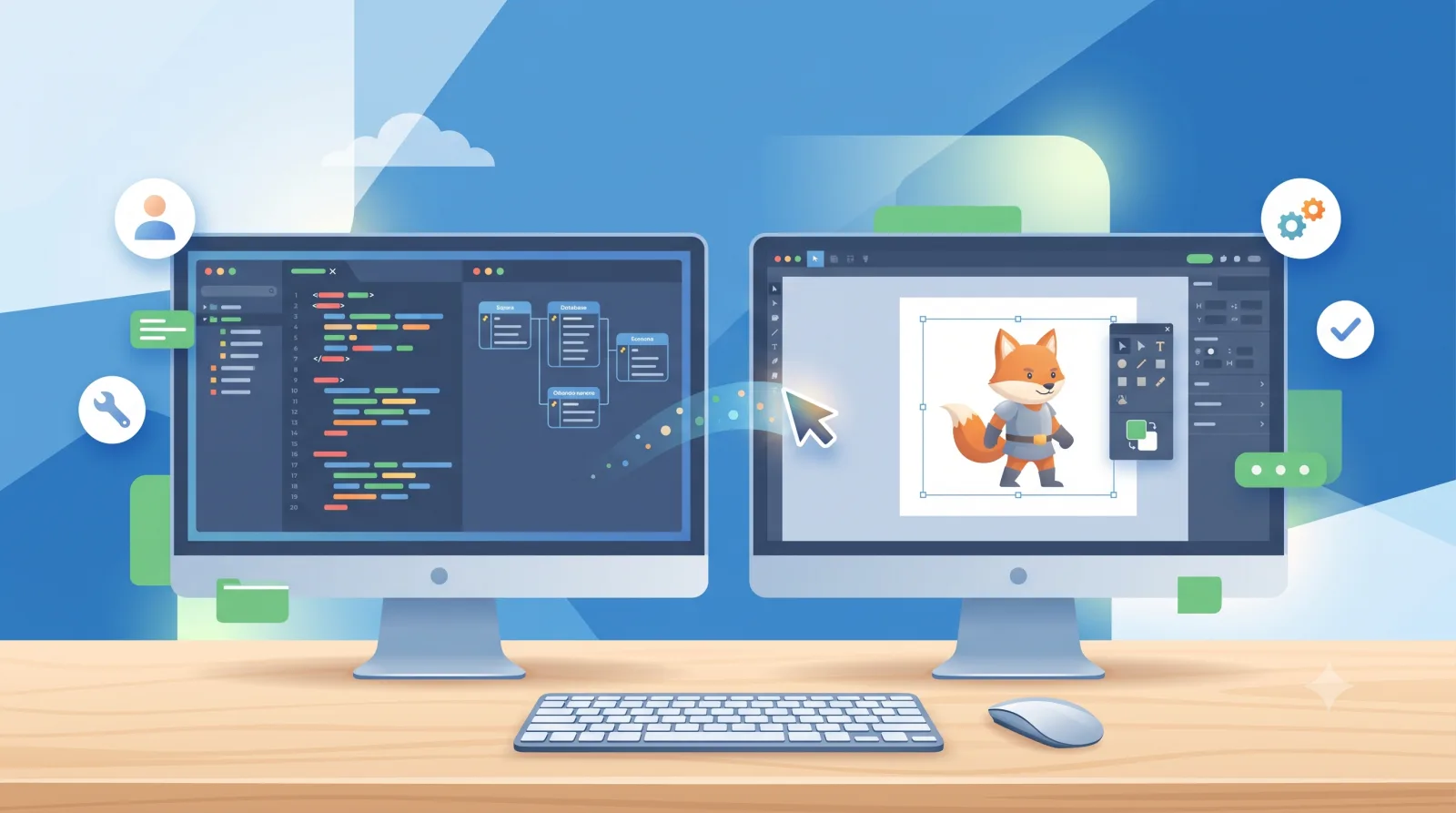
İkinci bir monitör bağlamak, kabloyu takıp Windows ekran ayarlarından ekranı genişletmek kadar basittir ve iş verimliliğinizi çarpıcı biçimde artırır. Bir ekranda çalışırken diğerinde araştırma yapmak, yazışmaları takip etmek veya referans belge açmak, sürekli pencere değiştirme zahmetini ortadan kaldırır. Tek yapmanız gereken doğru kabloyu bulmak ve birkaç ayarı düzenlemektir. Bu rehberde ikinci monitörü bağlamayı ve ayarlamayı adım adım anlatıyorum.
İkinci monitör için ne gerekir?
Kurulum çoğu bilgisayarda oldukça basittir. İhtiyaçlarınız donanımınıza bağlıdır.
- İkinci ekran: Herhangi bir monitör, hatta uygun bir televizyon bile ikinci ekran olabilir.
- Uygun kablo: HDMI veya DisplayPort en yaygın seçeneklerdir.
- Boş çıkış: Bilgisayarınızın ikinci bir ekran çıkışına sahip olması gerekir.
- Ekran kartı desteği: Çoğu modern bilgisayar en az iki ekranı rahatça destekler.
Hangi kablo kullanılmalı?
Kablo seçimi hem bilgisayarınızın hem de monitörünüzün çıkışlarına bağlıdır. En yaygın bağlantıları bilmek seçimi kolaylaştırır.
- HDMI: En yaygın ve pratik seçenek; hem görüntü hem ses taşır.
- DisplayPort: Yüksek yenileme hızı ve çözünürlük için idealdir; oyun monitörlerinde tercih edilir.
- USB-C: Modern dizüstülerde tek kabloyla görüntü aktarımı sağlar.
- VGA ve DVI: Eski çıkışlardır; yalnızca eski cihazlarda gerekir.
İkinci monitör nasıl bağlanır?
Fiziksel bağlantı yapıldıktan sonra Windows genellikle ekranı otomatik algılar. Adımlar oldukça basittir.
- Monitörü uygun kabloyla bilgisayarın ekran çıkışına takın.
- Monitörü güç kaynağına bağlayıp açın.
- Windows ekranı otomatik algılar; algılamazsa masaüstüne sağ tıklayıp Ekran ayarları bölümüne girin.
- Algıla düğmesine basarak ikinci ekranı manuel tanıtın.
Ekran ayarları nasıl yapılır?
Bağlantı sonrası birkaç ayar deneyiminizi belirler. Windows ekran ayarlarından hepsini yönetirsiniz.
- Görüntü modunu seçin: Genişlet seçeneği iki ekranı tek geniş masaüstü yapar; en verimli moddur.
- Ekran düzenini ayarlayın: Ekranların fiziksel yerleşimine uygun şekilde sürükleyip yerleştirin.
- Ana ekranı belirleyin: Başlat menüsü ve görev çubuğunun hangi ekranda olacağını seçin.
- Çözünürlük ve ölçek: Her ekranın çözünürlüğünü ve metin boyutunu ayrı ayarlayabilirsiniz.
Saha Notu: Çift ekranın verimliliğe gerçek etkisi
Yıllardır çok ekranlı bir düzende çalışıyorum ve tek ekrana geri dönmenin benim için artık düşünülemez olduğunu rahatlıkla söyleyebilirim. IT işlerinde bir ekranda bir sistemin kayıtlarını izlerken diğerinde çözüm ararım; geliştirme yaparken bir ekranda kod, diğerinde çalışan siteyi canlı görürüm. Sürekli pencere değiştirmenin ne kadar zaman ve odak kaybettirdiğini ancak çift ekrana geçtikten sonra fark ettim. Kurulumda öğrendiğim birkaç pratik detay var: monitörleri fiziksel olarak nasıl dizdiyseniz Windows ayarlarında da aynı sırayla yerleştirin, yoksa fare bir ekrandan diğerine ters yönde geçer ve sinir bozucu olur. İkinci ipucu, iki monitörün yüksekliğini fiziksel olarak eşitlemek; farklı yükseklikteki ekranlar arasında sürekli baş çevirmek boyun ağrısına yol açar. Ayrıca ikinci ekran illa pahalı olmak zorunda değil; evdeki eski bir monitör veya kullanmadığınız bir televizyon işi gayet görür. Verimlilik artışı, bu küçük yatırıma fazlasıyla değiyor.
Sık Sorulan Sorular
Her bilgisayar ikinci monitör destekler mi?
Çoğu modern bilgisayar en az iki ekranı destekler. Bilgisayarınızda birden fazla ekran çıkışı varsa, ikinci monitörü rahatça bağlayabilirsiniz.
Televizyonu ikinci monitör olarak kullanabilir miyim?
Evet. HDMI girişi olan çoğu televizyon ikinci ekran olarak kullanılabilir. Ancak televizyonlar genellikle monitörlere göre daha yüksek gecikmeye sahip olabilir.
İki ekran farklı marka olabilir mi?
Evet. Ekranların aynı marka veya model olması gerekmez. Farklı boyut ve çözünürlükteki ekranları birlikte kullanabilir, her birini ayrı ayarlayabilirsiniz.
Genişlet ve çoğalt arasındaki fark ne?
Genişlet iki ekranı tek geniş bir çalışma alanı yapar ve verimlilik için idealdir. Çoğalt ise aynı görüntüyü her iki ekranda gösterir; sunum yaparken işe yarar.
İkinci ekran algılanmıyorsa ne yapmalıyım?
Önce kablo bağlantısını ve monitörün açık olduğunu kontrol edin. Ardından ekran ayarlarından Algıla düğmesine basın; sorun sürerse ekran kartı sürücüsünü güncelleyin.
Özet
İkinci monitör bağlamak, doğru kabloyu takıp Windows ekran ayarlarından Genişlet modunu seçmek kadar basit ama verimliliğe etkisi çok büyüktür. HDMI ve DisplayPort en yaygın bağlantılardır; ekran düzenini fiziksel yerleşime uygun ayarlamak ve monitörlerin yüksekliğini eşitlemek konforlu bir deneyim sağlar. İkinci ekran pahalı olmak zorunda değildir; evdeki eski bir monitör veya televizyon bile iş görür. Sürekli pencere değiştirme zahmetinden kurtaran çift ekran düzeni, küçük bir yatırımla iş akışınızı belirgin biçimde hızlandırır.










Yorumlar
Henuz yorum yok. Ilk yorumu siz yazin.
Yorum Yap