
Windows Klavye Kısayolları: Her Gün Zaman Kazandıran 40 Kısayol ve Kullanım Örnekleri
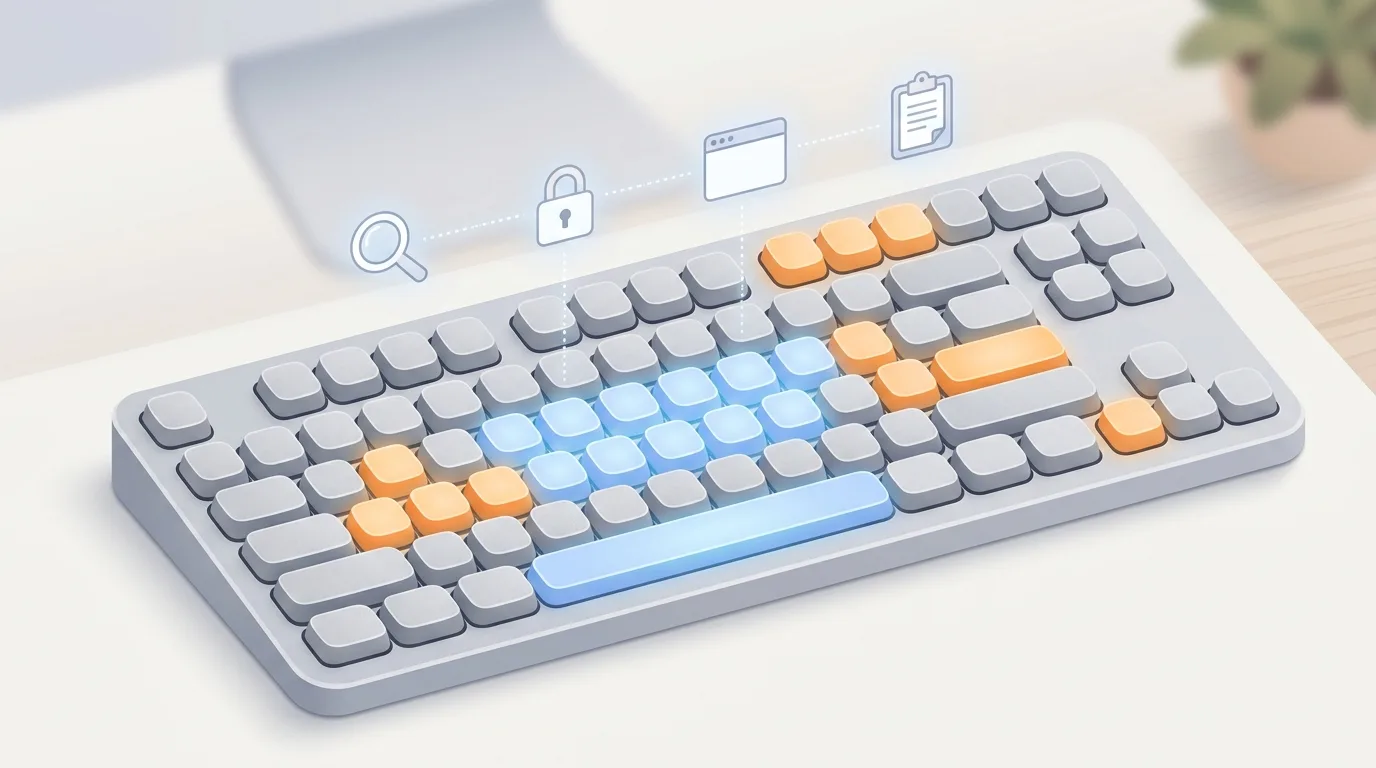
Windows klavye kısayolları, sık yapılan işleri fareye uzanmadan bir iki tuşla tamamlamanızı sağlar; en temel 10 kısayolu alışkanlık haline getirmek bile günde birkaç dakika kazandırır. Bu yazıda kısayolları görev gruplarına ayırdık: genel kullanım, pencere yönetimi, ekran görüntüsü, dosya gezgini, metin düzenleme ve sistem araçları. Hepsi Windows 10 ve Windows 11 üzerinde çalışır.
Her Gün Kullanılan Temel Kısayollar
- Ctrl + C, Ctrl + X, Ctrl + V: Kopyala, kes, yapıştır.
- Ctrl + Z ve Ctrl + Y: Geri al ve yinele.
- Ctrl + A: Tümünü seç.
- Ctrl + S: Kaydet. Bir belge üzerinde çalışırken refleks olmalı.
- Ctrl + F: Sayfada veya belgede ara.
- Alt + Tab: Açık pencereler arasında geçiş. Alt basılıyken Tab ile ilerleyin.
- Alt + F4: Aktif pencereyi kapat; masaüstündeyken bilgisayarı kapatma menüsünü açar.
- Windows + D: Tüm pencereleri küçültüp masaüstünü göster; tekrar basınca geri getirir.
Pencere Yönetimi Nasıl Hızlanır?
- Windows + Sol veya Sağ ok: Pencereyi ekranın yarısına yasla.
- Windows + Yukarı ok: Pencereyi ekranı kaplayacak şekilde büyüt.
- Windows + Aşağı ok: Pencereyi küçült.
- Windows + Z: Windows 11 yerleşim düzenlerini aç, pencereleri ızgaraya yerleştir.
- Windows + Shift + Sol veya Sağ ok: Pencereyi diğer monitöre taşı.
- Windows + Home: Aktif pencere dışındaki tüm pencereleri küçült.
- Windows + M: Tüm pencereleri küçült.
Sanal Masaüstü Kısayolları
- Windows + Ctrl + D: Yeni sanal masaüstü oluştur.
- Windows + Ctrl + Sol veya Sağ ok: Masaüstleri arasında geçiş yap.
- Windows + Ctrl + F4: Aktif sanal masaüstünü kapat.
- Windows + Tab: Görev görünümünü aç; tüm pencere ve masaüstlerini gör.
İş ve kişisel pencereleri ayrı masaüstlerinde tutmak dikkat dağınıklığını ciddi azaltır.
Ekran Görüntüsü ve Kayıt
- Windows + Shift + S: Ekran Alıntısı aracını aç; bölge seçip panoya kopyala.
- Print Screen: Tüm ekranı panoya al (Windows 11 varsayılanı alıntı aracını açar).
- Alt + Print Screen: Yalnızca aktif pencereyi kopyala.
- Windows + Print Screen: Ekranı doğrudan Resimler klasörüne kaydet.
- Windows + G: Oyun çubuğunu aç; ekran kaydı için Windows + Alt + R.
Dosya Gezgini Kısayolları
- Windows + E: Dosya Gezgini aç.
- Ctrl + N: Yeni gezgin penceresi.
- Ctrl + Shift + N: Yeni klasör oluştur.
- F2: Seçili dosyayı yeniden adlandır.
- Alt + Enter: Dosya özelliklerini aç.
- Shift + Delete: Geri dönüşüm kutusuna atmadan kalıcı sil (dikkatli kullanın).
- Alt + Yukarı ok: Bir üst klasöre çık.
- Ctrl + Shift + Tab veya Ctrl + Tab: Windows 11 sekmeleri arasında geçiş.
Metin Düzenleme Kısayolları
- Ctrl + Sol veya Sağ ok: Kelime kelime atla.
- Ctrl + Shift + ok: Kelime kelime seç.
- Ctrl + Backspace: Bir kelimeyi tek seferde sil.
- Home ve End: Satır başına veya sonuna git.
- Windows + V: Pano geçmişini aç; son 25 kopyalamayı listeler.
- Windows + Nokta: Emoji ve sembol paneli.
Sistem ve Yönetim Kısayolları
- Windows + L: Bilgisayarı kilitle. Masadan kalkarken ilk refleks olmalı.
- Windows + I: Ayarlar.
- Windows + X: Hızlı bağlantı menüsü (Aygıt Yöneticisi, Terminal, Görev Yöneticisi).
- Ctrl + Shift + Esc: Görev Yöneticisi doğrudan.
- Windows + R: Çalıştır kutusu.
- Windows + A: Hızlı ayarlar (WiFi, ses, parlaklık).
- Windows + Shift + C: Windows 11 Kopilot veya Kolay Erişim menüsü (sürüme göre değişir).
Saha Notu
Fabrikada kullanıcı destek çağrılarının ciddi bir kısmı Bilgisayarım kilitlendi, ekranım gitti ve Aynı anda iki pencereye bakamıyorum şeklinde geliyordu. Personele üç kısayol öğrettik: Windows + L, Windows + Sol ve Sağ ok, Windows + Shift + S. Altı ay sonra bu tür çağrılar neredeyse sıfırlandı; en sık kullanılan kısayol ise beklediğimiz gibi ekran alıntısı oldu, çünkü destek talebine ekran görüntüsü eklemek sorunu çözüm süresini yarıya indirdi. Öğretirken hepsini birden değil, haftada bir kısayol vermek daha kalıcı oluyor.
Sık Sorulan Sorular
Kısayolları nasıl ezberlerim?
Haftada bir yeni kısayol seçin ve o hafta fareyle yapmayı yasaklayın. Bir ay içinde dört kısayol otomatikleşir.
Windows tuşu olmayan klavyede ne yapılır?
Ctrl + Esc başlat menüsünü açar; ancak Windows tuşu kombinasyonlarının çoğu için tuşun kendisi gerekir.
Kendi kısayolumu tanımlayabilir miyim?
Evet. Program kısayolunun özelliklerinde Kısayol tuşu alanına Ctrl + Alt + harf atayabilirsiniz. Gelişmiş ihtiyaçlar için PowerToys Keyboard Manager kullanın.
Ekran alıntısı kısayolu çalışmıyor, neden?
Ayarlar, Erişilebilirlik, Klavye altında Print Screen ile ekran alıntısı seçeneğini kontrol edin ve Ekran Alıntısı uygulamasının yüklü olduğundan emin olun.
Mac klavyede Windows kısayolları nasıl kullanılır?
Boot Camp veya sanal makinede Command tuşu Windows tuşu, Option tuşu Alt tuşu olarak çalışır.
Özet
Windows kısayollarının tamamını ezberlemenize gerek yok; kopyala yapıştır, Alt + Tab, Windows + ok tuşları, Windows + Shift + S ve Windows + L gibi bir avuç kısayol günlük işin büyük kısmını karşılar. Sanal masaüstü ve pano geçmişi gibi daha az bilinen araçlar ise çok pencereli çalışanlar için asıl kazancı sağlar. Listeyi yazdırıp bir hafta boyunca masanızda tutmak alışkanlığı oturtmanın en pratik yoludur.










Yorumlar
Henuz yorum yok. Ilk yorumu siz yazin.
Yorum Yap