
Windows Disk Bölümleme Rehberi: C ve D Sürücüsü Ayırma, Küçültme ve Birleştirme
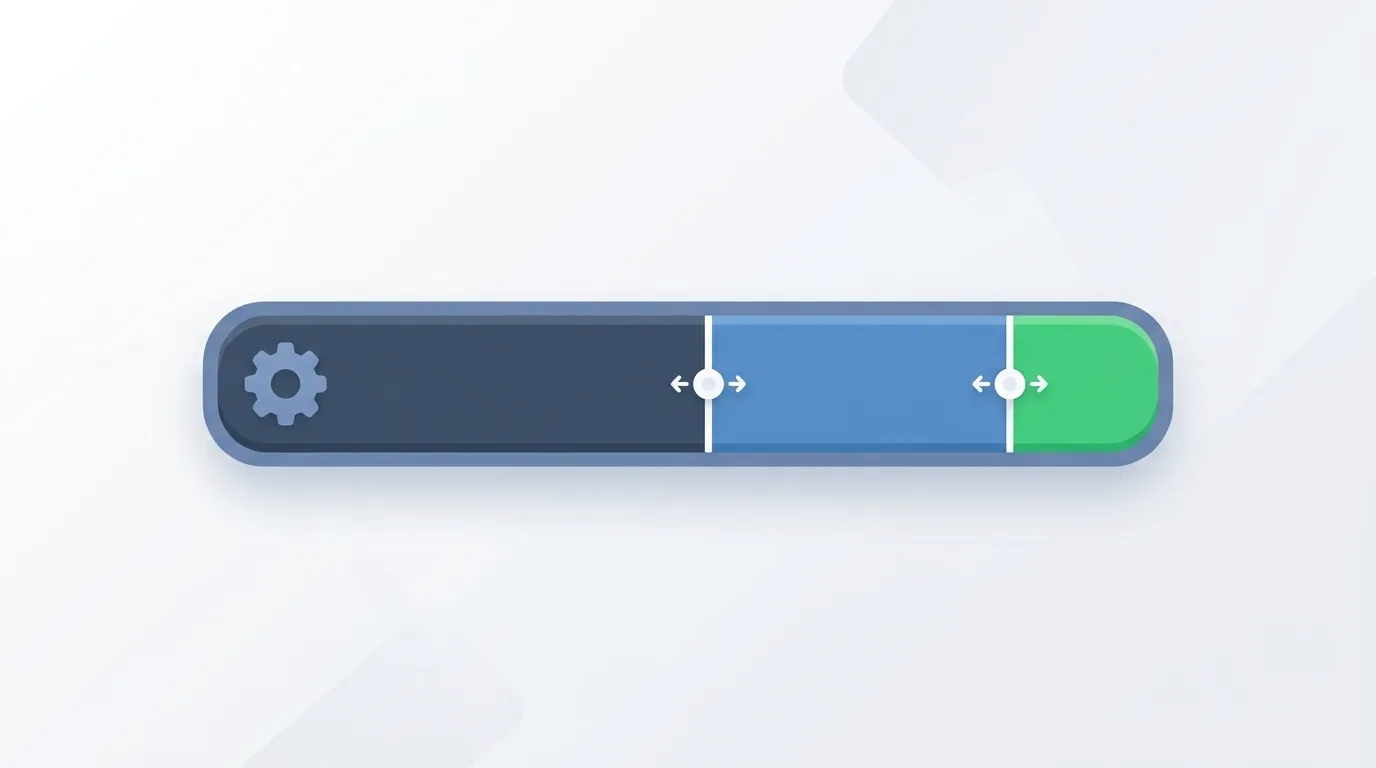
Windows üzerinde disk bölümleme işlemleri, ek program kurmadan yerleşik Disk Yönetimi aracıyla yapılabilir. Bu araçla bir bölümü küçültüp boşta kalan alandan yeni sürücü oluşturabilir, yan yana duran iki bölümü birleştirebilir veya sürücü harfini değiştirebilirsiniz. İşlem başlamadan önce yedek almak şarttır, çünkü bölüm işlemleri geri alınamaz.
Disk Bölümleme Nedir ve Neden Yapılır?
Disk bölümleme, fiziksel olarak tek bir diski Windows tarafında birden fazla sürücü gibi görünecek şekilde ayırmaktır. Bölümleme yapmanın başlıca nedenleri şunlardır:
- İşletim sistemi ile kişisel verileri ayrı tutmak, böylece format sırasında veri kaybını azaltmak
- Yedekleme ve düzeni kolaylaştırmak
- İki işletim sistemi kurmak
- Belirli bir uygulamaya ayrılmış çalışma alanı oluşturmak
Şunu net söylemek gerekir: bölümleme, disk arızasına karşı koruma sağlamaz. Disk fiziksel olarak bozulursa tüm bölümler etkilenir. Bölümleme düzen sağlar, yedeklemenin yerini tutmaz.
Bölümleme Öncesi Nelere Dikkat Etmeli?
- Önemli dosyalarınızı harici bir diske veya buluta yedekleyin.
- Diskin sağlığını kontrol edin. SMART değerlerinde uyarı olan bir diskte bölüm işlemi yapmayın.
- Dizüstü bilgisayarda işlemi mutlaka şarj kablosu takılıyken yapın. Elektrik kesilmesi bölüm tablosunu bozabilir.
- Kurtarma ve EFI adı verilen küçük sistem bölümlerine dokunmayın, bunlar Windows başlangıcı için gereklidir.
C Sürücüsü Nasıl Küçültülür ve Yeni Bölüm Nasıl Oluşturulur?
- Başlat düğmesine sağ tıklayın ve Disk Yönetimi seçeneğini açın.
- C sürücüsüne sağ tıklayıp Birimi Küçült seçeneğini tıklayın.
- Windows küçültülebilir alanı hesaplar. Buraya ayırmak istediğiniz alanı megabayt cinsinden yazın, örneğin 100 GB için yaklaşık 102400 yazmanız gerekir.
- İşlem bitince ayrılmamış alan olarak gösterilen siyah şeride sağ tıklayın ve Yeni Basit Birim seçeneğini seçin.
- Sürücü harfini seçin, NTFS biçimini işaretleyin, birime bir ad verin ve sihirbazı tamamlayın.
Yeni sürücü artık Dosya Gezgini içinde görünür. Belgeler ve İndirilenler gibi klasörleri bu sürücüye taşıyabilirsiniz.
Küçültme Beklenenden Az Alan Veriyorsa Ne Yapmalı?
Bu, en sık karşılaşılan sorundur. Diskte yüzlerce gigabayt boş yer olsa bile Windows küçük bir alan sunar. Sebebi, disk sonunda duran taşınamaz sistem dosyalarıdır. Şunları deneyebilirsiniz:
- Hazırda bekletme özelliğini geçici olarak kapatın; bu, disk üzerindeki büyük bir sistem dosyasını kaldırır.
- Sistem koruma ayarlarından geri yükleme noktalarını temizleyin.
- Sayfa dosyası boyutunu geçici olarak azaltın veya kapatın, işlem sonrası tekrar açın.
- Disk Temizleme aracını çalıştırıp eski güncelleme dosyalarını silin.
Bu adımlardan sonra bilgisayarı yeniden başlatıp küçültmeyi tekrar deneyin. Küçültülebilir alan genellikle belirgin şekilde artar.
İki Bölüm Nasıl Birleştirilir?
Disk Yönetimi aracı iki bölümü doğrudan birleştirmez; önce birini silip alanı diğerine eklersiniz. Bu yüzden silinecek bölümdeki verileri mutlaka taşımanız gerekir.
- Silinecek bölümdeki tüm verileri başka bir sürücüye kopyalayın ve kontrol edin.
- Bölüme sağ tıklayıp Birimi Sil seçeneğini kullanın, alan ayrılmamış hale gelsin.
- Genişletmek istediğiniz bölüme sağ tıklayıp Birimi Genişlet seçeneğini tıklayın.
- Sihirbazda eklenecek alanı seçip işlemi tamamlayın.
Önemli kısıt: genişletilecek bölüm ile ayrılmamış alan disk üzerinde yan yana olmalıdır. Aralarında başka bir bölüm varsa Windows genişletmeye izin vermez, bu durumda üçüncü taraf bir bölümleme aracı gerekir.
Saha Notu
Fabrikada kurduğumuz bilgisayarlarda uzun süre C ve D olarak ikili bölüm düzeni kullandık, ama SSD kullanımı yaygınlaştıkça bu alışkanlığı değiştirdik. 500 GB kapasiteli bir SSD diski ikiye böldüğünüzde bir tarafta yer sıkışırken diğer tarafta boşta alan kalıyor ve zamanla mutlaka C sürücüsü doluyor. Artık masaüstü makinelerde tek bölümlü SSD kullanıyoruz, veri arşivini ayrı bir disk veya ağ üzerindeki paylaşımda tutuyoruz. Bölümleme ihtiyacı duyduğumuz tek yer, üretim hattındaki ölçüm ve raporlama verisini işletim sisteminden ayırmamız gereken makineler oldu. Bir de şunu öğrendik: küçültme sırasında beklenenden az alan çıkması neredeyse her zaman hazırda bekletme dosyasından kaynaklanıyor ve bu dosyayı geçici olarak kapatmak sorunu birkaç dakikada çözüyor.
Sık Sorulan Sorular
Bölümleme sırasında verilerim silinir mi?
Küçültme ve genişletme işlemleri normal şartlarda veri silmez, ancak elektrik kesintisi veya disk hatası durumunda kayıp yaşanabilir. Bu yüzden işlemden önce yedek almak gerekir.
SSD diskte bölümleme diskin ömrünü kısaltır mı?
Hayır, bölümleme SSD ömrünü doğrudan etkilemez. Ancak bölümler çok dar tutulursa boş alan azalır ve bu durum performansı olumsuz etkileyebilir.
Neden bölümü genişletme seçeneği pasif görünüyor?
Genişletilecek bölümün hemen sağında ayrılmamış alan bulunmuyorsa bu seçenek kullanılamaz. Alan diskin başka bir yerindeyse Windows aracı yeterli olmaz.
Kurtarma bölümünü silebilir miyim?
Silmemeniz önerilir. Bu bölüm, sistem açılmadığında onarım ortamına ulaşmanızı sağlar ve boyutu genelde birkaç yüz megabayttır.
Bölüme verdiğim harf sonradan değiştirilebilir mi?
Evet. Disk Yönetimi içinde bölüme sağ tıklayıp sürücü harfini değiştirebilirsiniz. Programların kısayolları o harfe bağlıysa yeniden ayarlamanız gerekebilir.
Özet
Windows Disk Yönetimi, çoğu kullanıcının ihtiyacını ek program olmadan karşılar. Bölüm küçültmek, yeni sürücü açmak ve yan yana duran bölümleri birleştirmek birkaç dakikalık işlerdir. Küçültme beklenenden az alan veriyorsa hazırda bekletme ve geri yükleme dosyalarını kontrol edin. Her durumda önce yedek alın; bölüm işlemleri geri alınamaz.










Yorumlar
Henuz yorum yok. Ilk yorumu siz yazin.
Yorum Yap