
Tarayıcı Geliştirici Araçları (F12) Nedir ve Nasıl Kullanılır? Başlangıç Rehberi
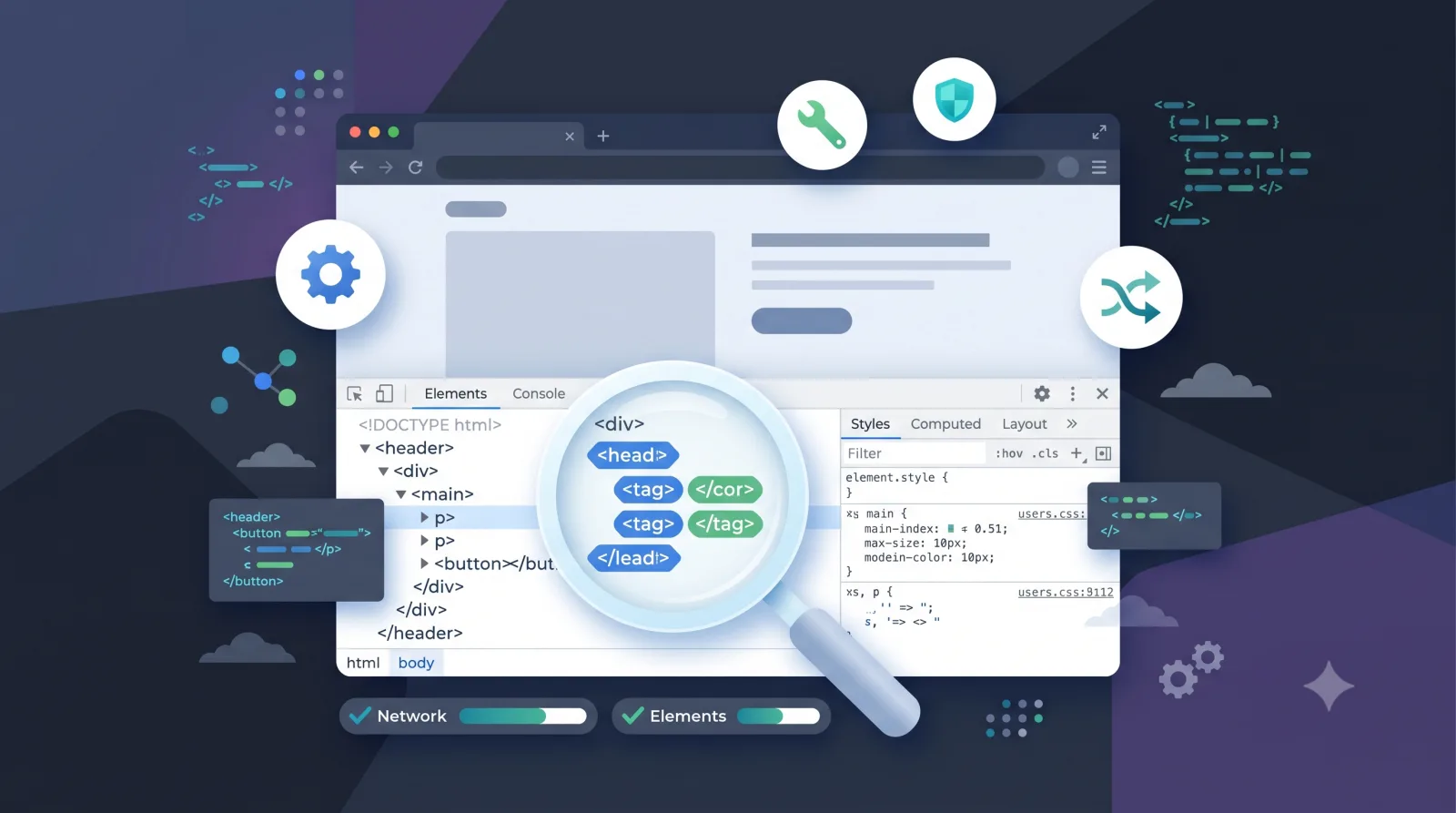
Tarayıcı geliştirici araçları (DevTools), her modern tarayıcıda F12 tuşuyla açılan ve bir web sitesinin HTML, CSS ve JavaScript yapısını canlı olarak incelemenizi sağlayan güçlü bir araç setidir. Web geliştirmeyi öğrenenler için en değerli öğrenme aracı budur çünkü herhangi bir sitenin nasıl yapıldığını doğrudan görebilir, üzerinde deneme yapabilirsiniz. Bu rehberde geliştirici araçlarının temel sekmelerini ve pratik kullanımını yeni başlayanlar için adım adım açıklıyorum.
Geliştirici araçları nasıl açılır?
Geliştirici araçlarını açmanın birkaç yolu vardır. En hızlısı tek tuşla erişimdir.
- F12 tuşu: Çoğu tarayıcıda doğrudan geliştirici araçlarını açar.
- Sağ tık > İncele: Sayfada herhangi bir öğeye sağ tıklayıp İncele seçeneğiyle açarsınız.
- Ctrl + Shift + I: Klavye kısayoluyla da erişebilirsiniz.
Elements (Öğeler) sekmesi ne işe yarar?
Elements sekmesi, sayfanın HTML yapısını ve her öğenin CSS stillerini gösterir. Web sayfasının iskeletini burada görürsünüz.
- HTML görüntüleme: Sayfanın tüm HTML kodunu ağaç yapısında incelersiniz.
- Canlı düzenleme: Metni veya stili değiştirip sonucu anında sayfada görebilirsiniz; değişiklik sadece sizde geçici kalır.
- Öğe seçme: İmleç aracıyla sayfadaki herhangi bir öğeye tıklayıp kodunu bulabilirsiniz.
Console (Konsol) sekmesi ne için kullanılır?
Console sekmesi, JavaScript komutları çalıştırabileceğiniz ve hata mesajlarını görebileceğiniz alandır. Geliştirme sırasında hata ayıklamanın merkezidir.
- Hata mesajları: Sayfadaki JavaScript hatalarını kırmızı olarak burada görürsünüz.
- Komut çalıştırma: Doğrudan JavaScript yazıp anında sonuç alabilirsiniz.
- Öğrenme: Küçük kod parçalarını denemek için pratik bir laboratuvardır.
Network (Ağ) sekmesi neyi gösterir?
Network sekmesi, sayfa yüklenirken hangi dosyaların indirildiğini ve ne kadar sürdüğünü gösterir. Performans sorunlarını teşhis etmek için kullanılır.
- Yüklenen dosyalar: Resim, script ve stil dosyalarının listesini ve boyutlarını görürsünüz.
- Yükleme süresi: Hangi dosyanın sayfayı yavaşlattığını tespit edersiniz.
- İstek detayları: Sunucuya giden ve gelen verileri inceleyebilirsiniz.
Mobil görünüm nasıl test edilir?
Geliştirici araçları, sitenizin farklı ekran boyutlarında nasıl göründüğünü test etmenizi sağlar. Responsive tasarım için vazgeçilmezdir.
- Geliştirici araçlarını açın.
- Cihaz araç çubuğu simgesine (genellikle telefon tablet ikonu) tıklayın.
- Üstteki menüden farklı cihaz boyutlarını seçin.
- Sayfanın her boyutta nasıl davrandığını gözlemleyin.
Saha Notu: DevTools ile öğrenmek ve iş çözmek
Web geliştirmeyle uğraşan biri olarak geliştirici araçlarının hem öğrenme hem de günlük iş çözme aracı olarak ne kadar güçlü olduğunu her gün deneyimliyorum. Yeni başlarken en çok işime yarayan yöntem, beğendiğim bir sitenin herhangi bir bölümüne sağ tıklayıp İncele diyerek o efektin veya düzenin nasıl yapıldığını sökmekti; bu, hiçbir kursun veremeyeceği kadar hızlı bir öğrenme sağladı. İş tarafında ise Network sekmesi bir sitenin neden yavaş açıldığını bulmak için ilk baktığım yer; genellikle suçlu, optimize edilmemiş kocaman bir görsel oluyor. Console sekmesi ise bir sayfada bir şey çalışmadığında ilk kontrol ettiğim yer, çünkü hatanın tam olarak nerede olduğunu kırmızı yazıyla önünüze koyuyor. Bir tavsiye: Elements sekmesinde yaptığınız değişiklikler sadece sizin tarayıcınızda geçici olarak durur, sayfayı yenileyince kaybolur. Bu yüzden korkmadan deney yapabilirsiniz; hiçbir şeyi kalıcı olarak bozamazsınız. Bu güvenli deney alanı, öğrenmek için harika bir fırsat.
Sık Sorulan Sorular
Geliştirici araçlarında yaptığım değişiklikler kalıcı mı?
Hayır. Elements sekmesinde yaptığınız tüm düzenlemeler yalnızca sizin tarayıcınızda geçici olarak görünür. Sayfayı yenilediğinizde her şey eski haline döner; siteyi kalıcı değiştirmezsiniz.
DevTools kullanmak için programcı olmak şart mı?
Hayır. Temel kullanımı herkes öğrenebilir. Bir öğenin kodunu incelemek veya sayfayı mobil görünümde test etmek için kod bilmenize gerek yoktur.
Konsoldaki kırmızı hatalar tehlikeli mi?
Bu hatalar sayfayı ziyaret eden sizin için tehlike oluşturmaz; site geliştiricisine yöneliktir. Bir sayfada bir özellik çalışmıyorsa, sebebini konsoldaki hatalarda görebilirsiniz.
Bir sitenin şifresini DevTools ile görebilir miyim?
Hayır. Geliştirici araçları sadece tarayıcınıza gelen genel içeriği gösterir; başkalarının şifrelerine veya sunucudaki gizli verilere erişemezsiniz. Bu araç bir güvenlik açığı değildir.
Hangi tarayıcının geliştirici araçları en iyisi?
Chrome ve Firefox geliştirici araçları en gelişmiş ve yaygın olanlardır. İkisi de benzer özellikler sunar; hangisine alışırsanız onu kullanabilirsiniz.
Özet
Tarayıcı geliştirici araçları, F12 tuşuyla açılan ve web sitelerinin nasıl yapıldığını canlı olarak incelemenizi sağlayan güçlü bir öğrenme ve iş çözme aracıdır. Elements sekmesiyle HTML ve CSS yapısını görür, Console ile hataları ve JavaScript komutlarını çalıştırır, Network ile performans sorunlarını teşhis edersiniz. En güzel yanı, yaptığınız değişikliklerin geçici olması; bu sayede hiçbir şeyi kalıcı bozma korkusu olmadan özgürce deney yapabilirsiniz. Web geliştirmeyi öğrenenler için beğenilen siteleri inceleyerek öğrenmek, DevTools ile mümkün olan en hızlı yöntemdir.










Yorumlar
Henuz yorum yok. Ilk yorumu siz yazin.
Yorum Yap