
Telefonla Belge Nasıl Taranır? Ücretsiz PDF Tarama ve Belge Dijitalleştirme Rehberi
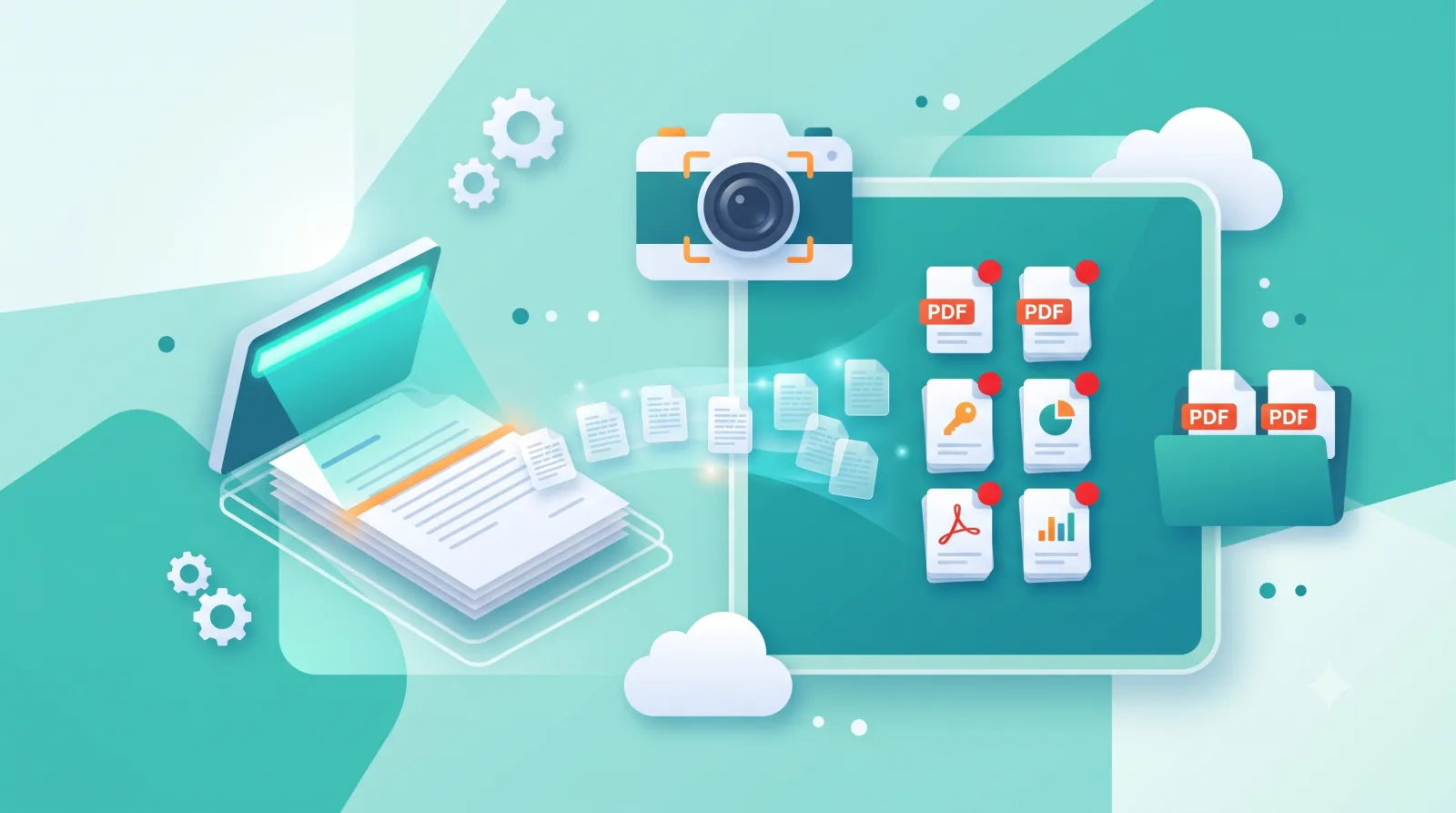
Telefonunuzun kamerasıyla herhangi bir belgeyi tarayıp temiz bir PDF dosyasına dönüştürmek, artık ekstra bir uygulama indirmenize bile gerek kalmadan mümkün. Hem Android hem iPhone cihazlarda yerleşik tarama özellikleri bulunur; ayrıca ücretsiz uygulamalar kenar düzeltme, gölge temizleme ve metin tanıma gibi gelişmiş özellikler sunar. Bu rehberde telefonla belge taramanın en pratik yollarını ve profesyonel görünümlü PDF oluşturmanın püf noktalarını adım adım anlatıyorum.
Telefonla belge taramanın en kolay yolu nedir?
Çoğu kullanıcı için en pratik yöntem, telefonda zaten yüklü olan uygulamaları kullanmaktır. Ek kurulum gerektirmez ve sonuç profesyoneldir.
- Android için Google Drive: Neredeyse her Android telefonda hazır gelir ve doğrudan PDF olarak buluta kaydeder.
- iPhone için Notlar uygulaması: Apple cihazlarında yerleşik olan Notlar, belge tarama özelliği içerir.
- Google Kamera / Dosyalar: Bazı telefonların kamera veya dosya uygulamasında doğrudan tarama modu bulunur.
Android telefonda Google Drive ile belge nasıl taranır?
Google Drive ile tarama hem ücretsiz hem de bulut yedekli olduğu için pratiktir. Adımlar şöyledir.
- Google Drive uygulamasını açın ve sağ alttaki artı simgesine dokunun.
- Açılan menüden Tara seçeneğini seçin.
- Belgeyi düz bir zemine koyup fotoğrafını çekin; uygulama kenarları otomatik algılar.
- Gerekirse kenarları elle düzeltin, kırpın ve renk ayarını seçin.
- Birden fazla sayfa için artı simgesiyle yeni sayfa ekleyin.
- Kaydet diyerek belgeyi PDF olarak Drive hesabınıza yükleyin.
iPhone ile Notlar uygulamasında belge nasıl taranır?
iPhone kullanıcıları ek uygulama indirmeden Notlar ile hızlıca tarama yapabilir.
- Notlar uygulamasında yeni bir not oluşturun.
- Kamera simgesine dokunup Belgeleri Tara seçeneğini seçin.
- Belgeyi kadraja alın; iyi ışıkta otomatik olarak çekim yapılır.
- Köşeleri ayarlayıp Taramayı Sakla deyin.
- Notu paylaşarak taramayı PDF olarak dışa aktarabilirsiniz.
Daha iyi tarama için hangi uygulamalar kullanılır?
Yerleşik araçlar çoğu iş için yeterli olsa da, düzenli belge tarayanlar için özel uygulamalar ek özellikler sunar.
- Microsoft Lens: Ücretsizdir, beyaz tahta ve kartvizit modu içerir, taramayı Word veya PDF olarak dışa aktarır.
- Adobe Scan: Güçlü metin tanıma (OCR) özelliğiyle taranan belgedeki yazıyı seçilebilir metne çevirir.
- Google Drive tarama: Basit ve bulut entegreli çözüm arayanlar için yeterlidir.
Kaliteli belge taraması için ipuçları nelerdir?
Birkaç küçük detay, taramanın okunaklı ve profesyonel çıkmasını sağlar.
- İyi ışık: Doğal ışıkta ve gölgesiz bir ortamda tarayın; gölge metni okunmaz hale getirir.
- Düz zemin: Belgeyi kırışıksız ve düz bir yüzeye koyun.
- Kontrast zemin: Belgenin altına farklı renkte bir yüzey koyarsanız uygulama kenarları daha kolay algılar.
- Doğru renk modu: Metin belgeleri için siyah-beyaz mod, dosya boyutunu küçültür ve okunabilirliği artırır.
Saha Notu: Belgeleri dijitalleştirmenin fabrika düzenindeki değeri
Fabrikada evrak yoğunluğunun ne kadar hızlı büyüdüğünü ilk elden görüyorum. İrsaliye, fatura ve imzalı formlar fiziksel dosyalarda birikince, aylar sonra tek bir belgeyi bulmak saatler alabiliyordu. Telefonla tarama alışkanlığını yaygınlaştırdıktan sonra iş akışı değişti: gelen her önemli evrak anında taranıp tarihe ve konuya göre adlandırılmış PDF olarak buluta yükleniyor. En büyük farkı OCR özelliğinde gördüm; taranan faturaların metni aranabilir olduğu için bir tedarikçinin adını yazarak ilgili tüm belgelere saniyeler içinde ulaşabiliyorum. Bir tavsiyem: taramaları anlamlı bir isimlendirme düzeniyle kaydedin, örneğin tarih ve belge türünü dosya adına ekleyin. Yüzlerce taranmış PDF arasında düzensiz isimlerle kaybolmak, kağıt yığınında kaybolmaktan farksızdır. Dijitalleştirmenin asıl gücü tarama değil, sonradan kolayca bulabilmektir.
Sık Sorulan Sorular
Taranan belge fotoğraftan farklı mı?
Evet. Tarama uygulamaları kenarları otomatik düzeltir, perspektifi düzleştirir ve gölgeyi temizler. Sonuç, düz çekilmiş bir fotoğrafa göre çok daha okunaklı ve resmi görünür.
Taranan belgedeki yazıyı düzenleyebilir miyim?
OCR özelliği olan Adobe Scan veya Microsoft Lens gibi uygulamalar taranan yazıyı seçilebilir metne çevirebilir. Bu metni kopyalayıp bir belge programında düzenleyebilirsiniz.
Birden fazla sayfayı tek PDF yapabilir miyim?
Evet. Tüm tarama uygulamaları çok sayfalı tarama destekler. Her sayfayı sırayla tarayıp tek bir PDF dosyasında birleştirebilirsiniz.
Taranan belge resmi kurumlarda geçerli mi?
Çoğu kurum kaliteli taranmış PDF belgeleri kabul eder ama bazı resmi işlemler ıslak imzalı orijinal ister. Göndermeden önce ilgili kurumdan teyit almak en doğrusudur.
Tarama uygulaması internet gerektirir mi?
Tarama işleminin kendisi çevrimdışı çalışır. Yalnızca belgeyi buluta yüklerken veya OCR sonucunu bulutta işlerken internet gerekebilir.
Özet
Telefonla belge taramak, artık pahalı bir tarayıcıya ihtiyaç bırakmadan cebinizdeki kamerayla mümkün. Android kullanıcıları Google Drive, iPhone kullanıcıları Notlar uygulamasıyla ek kurulum yapmadan profesyonel PDF oluşturabilir; düzenli tarama yapanlar ise Microsoft Lens ve Adobe Scan gibi OCR destekli uygulamalardan faydalanabilir. İyi ışık, düz zemin ve doğru renk modu taramanın kalitesini belirler. En önemlisi, taradığınız belgeleri anlamlı bir isimlendirme düzeniyle saklamaktır; çünkü dijitalleştirmenin asıl değeri, belgeye sonradan saniyeler içinde ulaşabilmektir.










Yorumlar
Henuz yorum yok. Ilk yorumu siz yazin.
Yorum Yap