
Bilgisayarda Ses Gelmiyor: Adım Adım Ses Sorunu Çözüm Rehberi
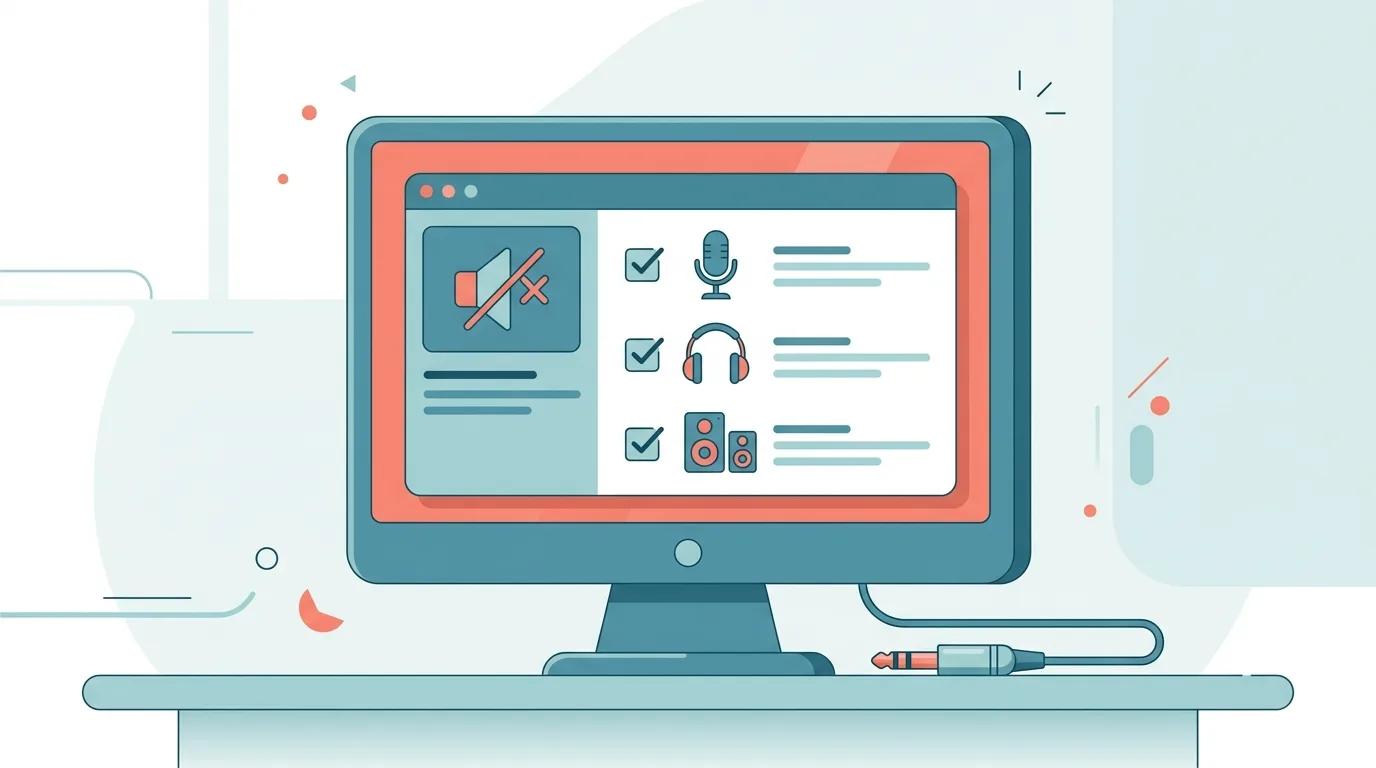
Bilgisayarda ses gelmemesinin en yaygın nedeni donanım arızası değil, sesin yanlış çıkış aygıtına yönlendirilmiş olmasıdır. Monitör hoparlörü, kulaklık ve harici hoparlör aynı anda takılıyken Windows sesi başka bir aygıta gönderir ve kullanıcı sessizlik duyar.
Bu yüzden çözüme sürücü silmekten değil, en basit kontrolden başlamak gerekir. Aşağıdaki sıra, sorunların büyük kısmını ilk üç adımda çözer.
Önce bu üç kontrolü yapın
- Çıkış aygıtını kontrol edin. Görev çubuğundaki ses simgesine tıklayın ve doğru aygıtın seçili olduğundan emin olun. Kulaklıkla hoparlör arasında geçiş yapmayı deneyin.
- Ses seviyelerini kontrol edin. Sistem sesi açık olabilir ama uygulamanın kendi seviyesi kısık olabilir. Ses karıştırıcı bölümünde uygulama bazlı seviyelere bakın.
- Kabloyu ve girişi kontrol edin. Kabloyu çıkarıp yeniden takın, mümkünse başka bir porta veya başka bir cihaza bağlayarak deneyin.
Bu üç adım sonrası ses geliyorsa daha ileri gitmenize gerek yoktur.
Ses hangi aygıta gidiyor?
Sorun genellikle şu durumlarda ortaya çıkar:
- Monitör HDMI ile bağlıdır ve Windows sesi monitöre gönderir, ancak monitörün hoparlörü yoktur.
- Bluetooth kulaklık bağlı görünür ama gerçekte bağlantı kopmuştur.
- Harici ses kartı veya kulaklık tabanı takılıdır ve varsayılan aygıt olarak seçilmiştir.
- Televizyon ikinci ekran olarak bağlıdır.
Ses ayarlarında aygıt listesini açıp her birini tek tek test etmek en hızlı yöntemdir. Test sırasında bir müzik veya video çalıyor olsun ki değişikliği anında duyun.
Ses sürücüsü nasıl kontrol edilir?
- Aygıt yöneticisini açın.
- Ses, video ve oyun denetleyicileri başlığını genişletin.
- Ünlem işaretli bir aygıt varsa sorun sürücüdedir.
- Aygıta sağ tıklayıp sürücüyü güncelle seçeneğini deneyin.
- Sonuç alamazsanız aygıtı kaldırın ve bilgisayarı yeniden başlatın. Windows açılışta sürücüyü yeniden yükler.
- Hala çözülmediyse anakart veya dizüstü üreticisinin destek sayfasından modelinize özel ses sürücüsünü indirin.
Genel sürücü güncelleme programları yerine üreticinin kendi sürücüsünü kullanmak çok daha güvenilir sonuç verir.
Windows ses sorun gidericisi
Ayarlar bölümündeki sorun giderme bölümünde ses için hazır bir araç bulunur. Basit görünse de kapalı kalmış hizmetleri ve yanlış varsayılan aygıt seçimlerini otomatik düzeltir. Sürücüyle uğraşmadan önce bir kez çalıştırmakta fayda vardır.
Uygulama bazlı sorunlar
- Tarayıcıda sekme sessize alınmış olabilir. Sekmenin üzerindeki ses simgesini kontrol edin.
- Toplantı uygulamalarında kendi ses aygıtı seçimi vardır ve sistem ayarından bağımsız çalışır.
- Oyunlarda ses aygıtı seçenekleri ayrı menüdedir.
- Bazı uygulamalar tek bir aygıtı kilitler, o sırada başka uygulamadan ses gelmez.
Donanım kaynaklı belirtiler
Şu durumlarda sorun büyük olasılıkla donanımdadır:
- Ses cızırtılı ve kablo oynatınca değişiyorsa kablo veya jak sorunludur.
- Yalnızca tek kanaldan ses geliyorsa kablo ya da hoparlör arızalıdır.
- Kulaklık başka cihazda çalışıyor, bilgisayarda çalışmıyorsa ses girişi sorunlu olabilir.
- Bilgisayar açılışında hiç ses aygıtı görünmüyorsa ses yongası devre dışı olabilir; bu ayar bazı sistemlerde ürün yazılımı menüsünden açılır.
Saha Notu
Fabrikada gelen ses çağrılarının büyük kısmı toplantı odası ve ofis bilgisayarlarından geliyordu. Kayıt tuttuğumda ortaya çıkan tablo şuydu: çağrıların büyük bölümünde donanım sağlamdı.
En sık üç neden:
- Yanlış çıkış aygıtı: Projeksiyon veya ikinci ekran bağlanınca Windows sesi oraya yönlendiriyor, cihazda hoparlör olmadığı için ses kayboluyor.
- Kablosuz kulaklığın bağlı görünmesi: Kulaklık şarjı bitmiş ama sistemde bağlı görünüyor ve ses ona gidiyor.
- Uygulama içi ses ayarı: Toplantı uygulamasında farklı bir aygıt seçili kalıyor.
Çözüm olarak toplantı odasına tek sayfalık bir kontrol listesi astık: önce çıkış aygıtı, sonra ses seviyesi, sonra kablo. Bu basit liste, bilgi işleme gelen ses çağrılarını gözle görülür biçimde azalttı.
Öğrendiğim şu: kullanıcılar sorunu çözemedikleri için değil, nereden başlayacaklarını bilmedikleri için arıyor. Sıralı bir liste vermek çoğu zaman teknik müdahaleden daha etkili.
Sık Sorulan Sorular
HDMI ile bağladım, ses gelmiyor. Neden?
Ses monitöre yönlendirilmiş olabilir. Monitörde hoparlör yoksa çıkış aygıtını bilgisayarın kendi ses çıkışına veya hoparlöre değiştirin.
Ses aniden gitti, dün çalışıyordu.
Genellikle bir güncelleme sonrası varsayılan aygıt değişmiştir. Önce çıkış aygıtını kontrol edin, sonra sorun gidericiyi çalıştırın.
Kulaklık takınca hoparlör susuyor, normal mi?
Evet, bu varsayılan davranıştır. İkisinden aynı anda ses almak isterseniz ses ayarlarından ek yapılandırma gerekir ve her sistemde desteklenmez.
Bluetooth kulaklıkta ses gecikiyor.
Kablosuz bağlantılarda küçük bir gecikme normaldir. Video izlerken rahatsız ediyorsa düşük gecikmeli kodek destekleyen bir kulaklık gerekir.
Ses çok kısık, en üst seviyede bile yetersiz.
Uygulama seviyesini, sistem seviyesini ve varsa hoparlörün kendi düğmesini kontrol edin. Ses geliştirme ayarları da seviyeyi etkileyebilir.
Mikrofonum çalışmıyorsa aynı adımlar geçerli mi?
Büyük ölçüde evet. Ek olarak gizlilik ayarlarından uygulamaların mikrofona erişim izninin açık olduğundan emin olun.
Özet
Ses sorunlarını çözerken sırayı bozmayın: önce çıkış aygıtı, sonra ses seviyeleri, sonra kablo. Bu üç adım sorunların çoğunu çözer. Devam ederse Windows ses sorun gidericisini çalıştırın, ardından aygıt yöneticisinden sürücüyü kontrol edin ve gerekirse üreticinin kendi sürücüsünü kurun. Cızırtı, tek kanaldan ses ve kablo oynatınca değişen davranış varsa sorun yazılımda değil donanımdadır.










Yorumlar
Henuz yorum yok. Ilk yorumu siz yazin.
Yorum Yap