
Görev Yöneticisi Nasıl Kullanılır? Windows Görev Yöneticisi ile Sistem İzleme Rehberi
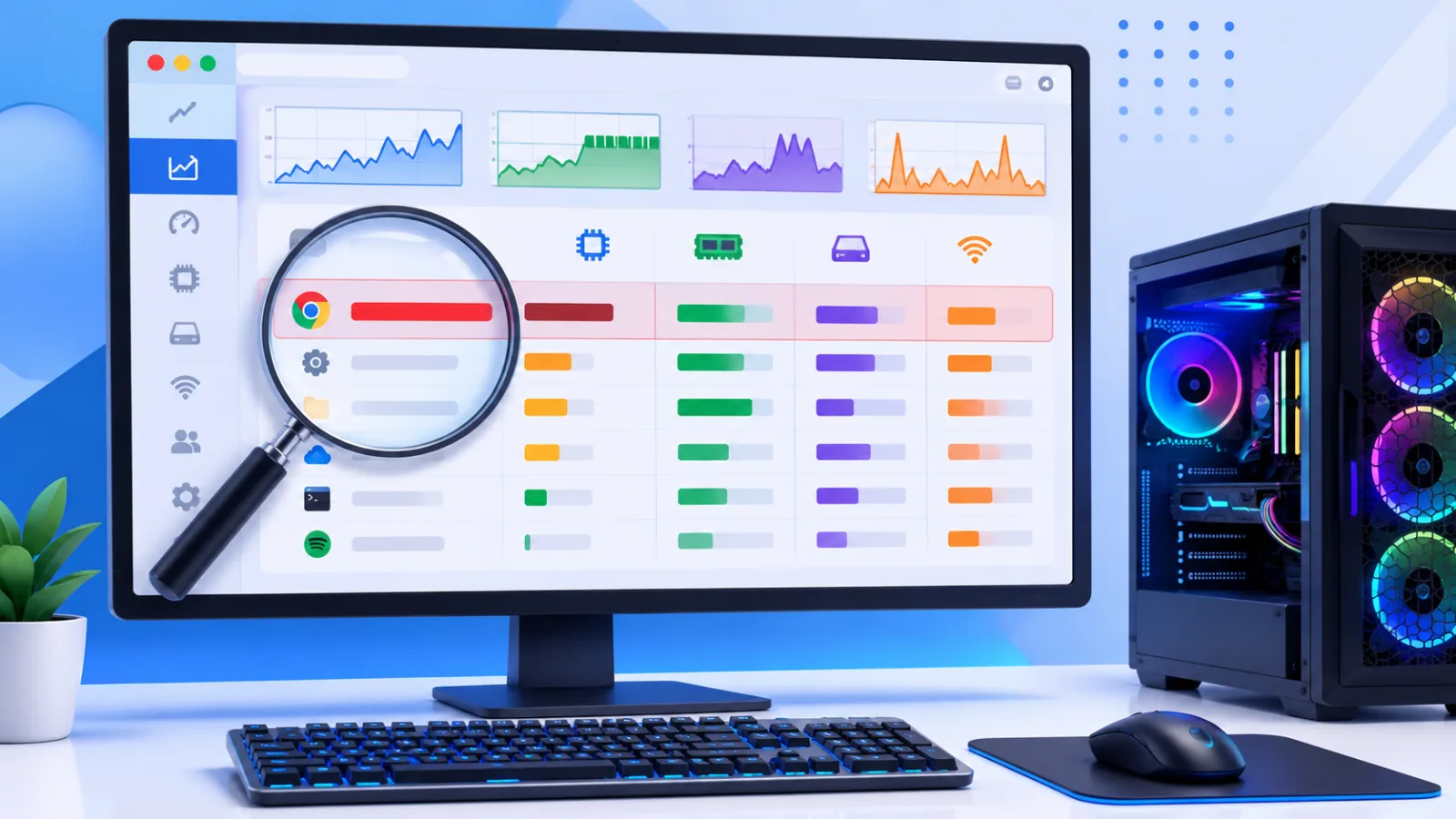
Windows Görev Yöneticisi, bilgisayarınızda hangi programların ne kadar işlemci, RAM ve disk kullandığını gösteren, donan uygulamaları kapatmanıza ve başlangıç programlarını yönetmenize olanak tanıyan güçlü bir sistem aracıdır. En hızlı açma yolu Ctrl + Shift + Esc tuş kombinasyonudur. Bilgisayarınız yavaşladığında veya bir program yanıt vermediğinde ilk başvuracağınız araç budur. Bu rehberde Görev Yöneticisinin tüm sekmelerini ve pratik kullanımını adım adım açıklıyorum.
Görev Yöneticisi nasıl açılır?
Görev Yöneticisini açmanın birkaç yolu vardır. En pratik olanı klavye kısayoludur.
- Ctrl + Shift + Esc: En hızlı yol; doğrudan Görev Yöneticisini açar.
- Ctrl + Alt + Delete: Açılan menüden Görev Yöneticisi seçilir; program tamamen kilitlendiğinde işe yarar.
- Başlat düğmesine sağ tık: Açılan menüden Görev Yöneticisi seçeneği bulunur.
İşlemler sekmesi ne işe yarar?
İşlemler (Processes) sekmesi, o an çalışan tüm uygulamaları ve kaynak kullanımlarını gösterir. Yavaşlamanın kaynağını bulmak için ilk bakılacak yerdir.
- Kaynak sütunları: Her programın kullandığı işlemci, bellek, disk ve ağ yüzdesini görürsünüz.
- Sıralama: Sütun başlığına tıklayarak en çok kaynak tüketen programı en üste çıkarabilirsiniz.
- Görevi sonlandır: Donan bir programı seçip Görevi sonlandır ile zorla kapatabilirsiniz.
Donan bir program nasıl kapatılır?
Yanıt vermeyen bir uygulamayı kapatmak Görev Yöneticisinin en sık kullanılan işlevidir.
- Görev Yöneticisini Ctrl + Shift + Esc ile açın.
- İşlemler sekmesinde yanıt vermeyen programı bulun; genellikle Yanıt vermiyor yazar.
- Programa tıklayıp sağ alttaki Görevi sonlandır düğmesine basın.
- Program birkaç saniye içinde kapanır; kaydedilmemiş veriler kaybolabilir.
Başlangıç uygulamaları nasıl yönetilir?
Bilgisayar açılışının yavaş olmasının en büyük nedeni, açılışta otomatik çalışan gereksiz programlardır. Görev Yöneticisi bunları yönetmenizi sağlar.
- Başlangıç uygulamaları (Startup) sekmesine geçin.
- Her programın açılışa etkisini gösteren Başlangıç etkisi sütununa bakın.
- Yüksek etkili ve gereksiz programa sağ tıklayıp Devre dışı bırak deyin.
- Antivirüs gibi kritik programları devre dışı bırakmayın.
Performans sekmesi neyi gösterir?
Performans (Performance) sekmesi, bilgisayarınızın donanım kullanımını canlı grafiklerle gösterir. Sistem sağlığını izlemek için idealdir.
- İşlemci (CPU): Anlık işlemci kullanımını ve çekirdek yükünü gösterir.
- Bellek (RAM): Ne kadar bellek kullanıldığını ve boşta kalanı gösterir.
- Disk ve ağ: Disk okuma yazma hızını ve ağ trafiğini canlı izlersiniz.
Saha Notu: Yavaş bilgisayar teşhisinde ilk durak
IT desteği verdiğim yıllarda bilgisayarım çok yavaş şikayetiyle gelen kullanıcıların çoğunda sorunu Görev Yöneticisiyle dakikalar içinde bulduğumu söyleyebilirim. En sık karşılaştığım senaryo, arka planda sessizce çalışan ve belleği tüketen tarayıcı sekmeleri veya güncelleme yapan bir programdı. Bir keresinde sürekli donan bir ofis bilgisayarında, İşlemler sekmesinde disk kullanımının sürekli yüzde 100 olduğunu gördüm; suçlu, arka planda çalışan bir yedekleme yazılımıydı. Kullanıcı bunu hiç fark etmemişti. Başka bir sık durum ise açılışın çok yavaş olmasıydı; Başlangıç sekmesinden gereksiz altı yedi programı devre dışı bıraktığımda açılış süresi yarıdan aza indi. Benim tavsiyem şu: bilgisayarınız yavaşladığında panikle format atmadan önce mutlaka Görev Yöneticisini açıp hangi kaynağın (işlemci mi, bellek mi, disk mi) dolu olduğuna bakın. Sorunun kaynağını görmek, çözümün yarısıdır.
Sık Sorulan Sorular
Görevi sonlandırmak zararlı mı?
Normal uygulamalar için zararlı değildir ama kaydedilmemiş verileriniz kaybolur. Adını tanımadığınız sistem işlemlerini sonlandırmaktan kaçının; Windows kararsız hale gelebilir.
Bellek kullanımı sürekli yüksekse ne yapmalıyım?
İşlemler sekmesinden en çok bellek tüketen programı bulun. Çok sayıda açık tarayıcı sekmesi en yaygın nedendir; gereksizleri kapatmak belleği hızla boşaltır.
Başlangıçta hangi programları kapatabilirim?
Oyun başlatıcıları, güncelleme yardımcıları ve nadiren kullandığınız uygulamalar güvenle kapatılabilir. Antivirüs ve sürücü yazılımları gibi kritik programları açık bırakın.
Disk kullanımı neden yüzde 100 oluyor?
Arka planda çalışan güncelleme, yedekleme veya arama dizini oluşturma disk kullanımını doldurabilir. Görev Yöneticisinden suçlu programı bulup gerekirse durdurabilirsiniz.
Görev Yöneticisi açılmıyorsa ne yaparım?
Sistem tamamen kilitlendiyse Ctrl + Alt + Delete ekranından açmayı deneyin. Bu da çalışmıyorsa bilgisayarı yeniden başlatmak gerekebilir.
Özet
Windows Görev Yöneticisi, yavaşlayan bir bilgisayarı teşhis etmenin ve donan programları kapatmanın en hızlı yoludur. Ctrl + Shift + Esc ile anında açılır; İşlemler sekmesinden kaynak tüketen programları görür, Başlangıç sekmesinden açılışı yavaşlatan uygulamaları devre dışı bırakır ve Performans sekmesinden sistem sağlığını canlı izlersiniz. Bilgisayarınız yavaşladığında format atmadan önce ilk yapmanız gereken, Görev Yöneticisini açıp hangi kaynağın dolu olduğunu görmektir. Sorunun kaynağını tespit etmek, doğru çözüme giden en kısa yoldur.










Yorumlar
Henuz yorum yok. Ilk yorumu siz yazin.
Yorum Yap