
Windows Bilgisayar Neden Yavaşlar ve Nasıl Hızlandırılır
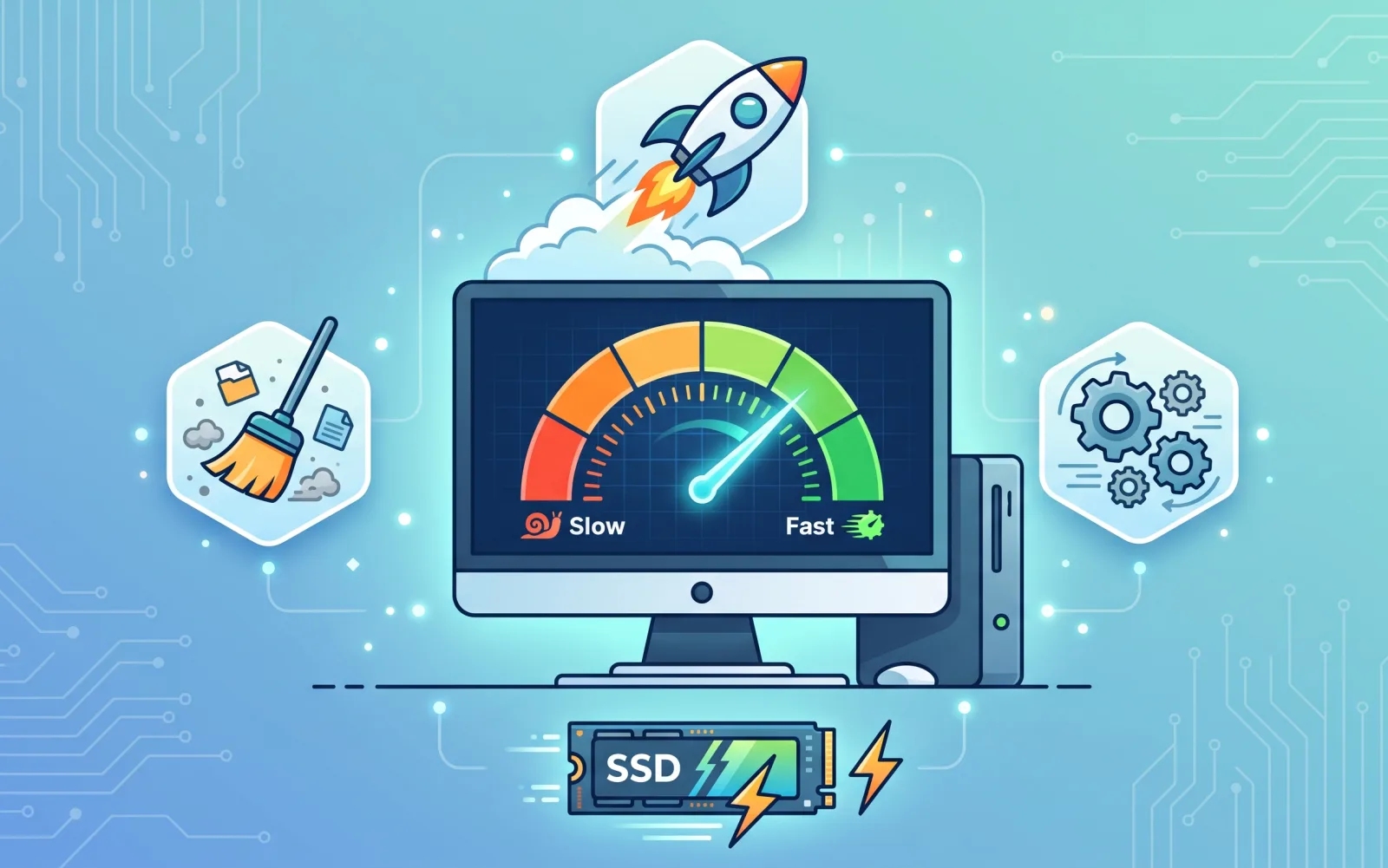
Windows bilgisayar genellikle başlangıçta açılan gereksiz programlar, dolan disk alanı, arka planda çalışan servisler ve biriken geçici dosyalar yüzünden yavaşlar. İyi haber şu ki bu sorunların çoğu ek program kurmadan, Windows ayarlarıyla çözülebilir. Bu rehberde bilgisayarınızın neden yavaşladığını ve kalıcı olarak nasıl hızlandıracağınızı adım adım anlatıyoruz.
Windows Neden Yavaşlar?
Yavaşlamanın tek bir sebebi yoktur; genellikle birden fazla etken bir araya gelir. En sık karşılaşılan nedenler şunlardır:
- Başlangıç programları: Bilgisayar açılırken arka planda başlayan çok sayıda program, açılışı ve genel performansı düşürür.
- Dolu disk alanı: Sistem diskiniz yüzde 90 üzerinde dolduğunda Windows nefes alacak alan bulamaz ve yavaşlar.
- Geçici dosyalar: Tarayıcı önbelleği, güncelleme artıkları ve geçici dosyalar zamanla birikir.
- Arka plan servisleri: Kullanmadığınız uygulamaların arka planda çalışan servisleri RAM ve işlemci tüketir.
- Eski sabit disk (HDD): Mekanik disk kullanıyorsanız, SSD geçişi en büyük hız farkını yaratan etkendir.
Başlangıç Programlarını Nasıl Kapatırım?
Açılışta otomatik başlayan programlar, yavaşlamanın bir numaralı sebebidir. Kapatmak için:
- Klavyeden Ctrl + Shift + Esc tuşlarına basarak Görev Yöneticisini açın.
- Üstteki Başlangıç uygulamaları sekmesine geçin.
- Durum sütununda Etkin olan ve kullanmadığınız programlara sağ tıklayıp Devre dışı bırak deyin.
- Antivirüs ve sürücü yazılımları dışındaki çoğu programı güvenle kapatabilirsiniz.
Başlangıç etkisi yüksek olarak işaretlenen programlar, açılışı en çok yavaşlatanlardır; önce onlardan başlayın.
Disk Temizliği Nasıl Yapılır?
Windows ile birlikte gelen Disk Temizleme aracı, ek program gerektirmez:
- Başlat menüsüne Disk Temizleme yazıp aracı açın.
- Sistem diskinizi (genellikle C) seçin.
- Sistem dosyalarını temizle butonuna tıklayın.
- Geçici dosyalar, eski güncellemeler ve geri dönüşüm kutusunu işaretleyip onaylayın.
Windows 11 ve 10 kullanıcıları ayrıca Ayarlar > Sistem > Depolama bölümünden Depolama Sensörünü açarak bu temizliği otomatik hale getirebilir.
Görsel Efektleri Kapatmak İşe Yarar mı?
Özellikle eski veya düşük donanımlı bilgisayarlarda animasyonları kapatmak gözle görülür bir akıcılık sağlar:
- Başlat menüsüne gelişmiş sistem ayarları yazıp açın.
- Performans bölümündeki Ayarlar butonuna tıklayın.
- En iyi performans için ayarla seçeneğini işaretleyin veya yalnızca gereksiz animasyonları kapatın.
Saha Notu: Gerçekte En Çok Ne İşe Yarıyor?
Onlarca bilgisayara müdahale ettikten sonra net olarak söyleyebiliriz: mekanik sabit disk (HDD) kullanan bir bilgisayarı SSD ile değiştirmek, diğer tüm yöntemlerin toplamından daha fazla hız kazandırır. 8 yaşındaki bir dizüstü bilgisayar bile SSD takıldığında açılış süresini 2 dakikadan 15 saniyeye indirebilir. Yazılımsal temizlik faydalıdır ancak donanım darboğazını çözmez; bütçeniz varsa ilk yatırım SSD olmalıdır.
Sık Sorulan Sorular
Bilgisayarı hızlandırmak için program kurmam gerekir mi?
Hayır. Bu rehberdeki adımların tamamı Windows içindeki yerleşik araçlarla yapılır. Hızlandırıcı adıyla satılan programların çoğu gereksizdir ve bazıları reklam yazılımı içerir.
Başlangıç programlarını kapatınca bir şey bozulur mu?
Hayır. Devre dışı bıraktığınız program silinmez, yalnızca açılışta otomatik başlamaz. İhtiyaç duyduğunuzda elle açabilir veya aynı yerden tekrar etkinleştirebilirsiniz.
Kaç GB boş disk alanı bırakmalıyım?
Sistem diskinizde en az yüzde 15 ile yüzde 20 oranında boş alan bulundurmanız önerilir. Bu, Windows güncellemeleri ve geçici dosyalar için gereken nefes alanını sağlar.
RAM temizleme programları işe yarar mı?
Genellikle hayır. Windows belleği zaten verimli yönetir. Asıl çözüm gereksiz programları kapatmak veya fiziksel RAM yükseltmektir.
Bilgisayarı ne sıklıkla yeniden başlatmalıyım?
Haftada en az bir kez tam yeniden başlatma yapmanız önerilir. Uyku moduyla kapatılan bilgisayarlarda bellek tam temizlenmez ve zamanla yavaşlama hissedilir.
Özet
Windows yavaşlığının çözümü çoğu zaman elinizin altındadır: başlangıç programlarını kapatın, diskinizi temizleyin, gereksiz görsel efektleri devre dışı bırakın ve mümkünse SSD kullanın. Bu adımlar ek bir maliyet olmadan bilgisayarınızı belirgin şekilde hızlandırır.










Yorumlar
Henuz yorum yok. Ilk yorumu siz yazin.
Yorum Yap