
Windows Format Atma ve Temiz Kurulum: USB ile Adım Adım Windows 11 Kurulumu
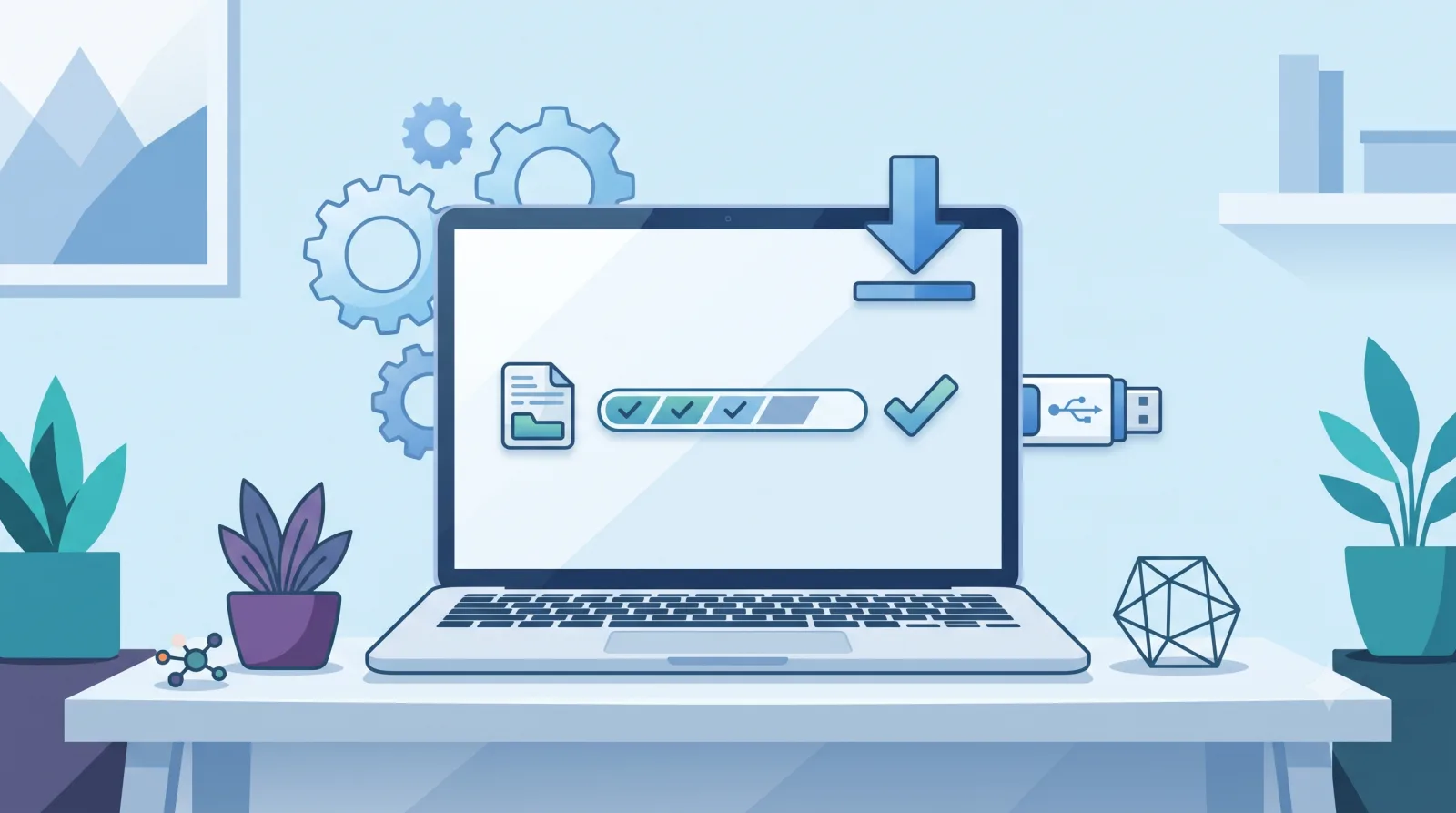
Windows temiz kurulum, diski tamamen silip işletim sistemini sıfırdan yüklemektir ve yavaşlayan, virüs bulaşmış veya sürekli hata veren bir bilgisayarı düzeltmenin en kesin yoludur. Bu işlem için bir USB belleğe kurulum medyası hazırlamanız ve birkaç basit adımı takip etmeniz yeterli. Bu rehberde USB hazırlamaktan kurulumun tamamlanmasına kadar süreci sırayla anlatacağız. Başlamadan önce en kritik uyarıyı verelim: format işlemi diskteki her şeyi siler, bu yüzden önce yedek alın.
Temiz kurulum ne zaman gerekir?
Her yavaşlama format gerektirmez ama bazı durumlarda temiz kurulum en sağlıklı çözümdür.
- Bilgisayar aşırı yavaşladıysa ve normal temizlik işe yaramadıysa.
- Kaldırılamayan virüs veya zararlı yazılım varsa.
- Sürekli mavi ekran veya sistem hatası alıyorsanız.
- Bilgisayarı satacaksanız ve verilerinizi tamamen silmek istiyorsanız.
- Yeni bir SSD taktıysanız ve sıfırdan kurulum yapacaksanız.
Kurulum öncesi hazırlık
Format işlemi geri alınamaz veri kaybına yol açar, bu yüzden hazırlık kritiktir.
- Yedek alın: Fotoğraf, belge ve önemli dosyaları harici disk veya buluta kopyalayın. Masaüstü ve İndirilenler klasörlerini unutmayın.
- Lisans ve programlar: Kullandığınız programların lisans anahtarlarını ve kurulum dosyalarını bir yere not edin.
- USB bellek: En az 8 GB boş bir USB bellek hazırlayın; içindeki veriler silinecektir.
- İnternet ve şarj: Dizüstü ise şarja takın; kurulum sırasında kapanma riski olmasın.
USB kurulum medyası nasıl hazırlanır?
Windows 11 için resmi kurulum medyasını Microsoft'un aracıyla hazırlamak en güvenli yoldur.
- Microsoft'un resmi Windows 11 indirme sayfasına gidin.
- Media Creation Tool aracını indirip çalıştırın.
- USB belleği takın ve aracı bu belleği kurulum medyası yapacak şekilde yönlendirin.
- Araç, Windows dosyalarını indirip USB belleği önyüklenebilir hale getirecektir. Bu birkaç dakika sürer.
Resmi araç dışında güvenilmeyen sitelerden ISO indirmekten kaçının; bunlar zararlı yazılım içerebilir.
USB'den Windows nasıl kurulur?
Kurulum medyası hazır olduğunda adımlar şöyle:
- USB belleği bilgisayara takın ve yeniden başlatın.
- Açılışta boot menüsüne girin (genelde F12, F11, F9 veya Esc; anakart markasına göre değişir) ve USB belleği seçin.
- Windows kurulum ekranı açılınca dil ve klavye seçimini yapın.
- Şimdi Yükle deyip lisans adımına gelin. Bilgisayarınızda dijital lisans varsa bu adımı atlayabilirsiniz.
- Kurulum türünde Özel seçeneğini seçin; bu, temiz kurulum yapar.
- Windows'un kurulacağı diski seçin, eski bölümleri silerek temiz bir alan oluşturun ve devam edin.
- Dosyalar kopyalanır ve bilgisayar birkaç kez yeniden başlar. USB belleği bu aşamada çıkarabilirsiniz.
Kurulumdan sonra ne yapmalı?
Windows açıldıktan sonra birkaç önemli adım kalır:
- İnternete bağlanıp Windows Update ile tüm güncellemeleri yükleyin.
- Anakart, ekran kartı ve diğer sürücüleri üreticinin sitesinden güncelleyin.
- Temel programlarınızı kurun ve yedeklediğiniz dosyaları geri getirin.
- Windows Defender'ın aktif olduğundan emin olun.
Saha Notu: Sık yapılan hatalar ve pratik ipuçları
Yıllardır düzenli olarak makinelere temiz kurulum yapıyorum ve en sık görülen hatayı hemen söyleyeyim: yedek almadan formatlamak. İnsanlar masaüstündeki dosyaların C diskinde olduğunu unutuyor ve format sonrası hepsi gidiyor. İkinci sık hata, boot menüsüne girememek; her anakartın tuşu farklı olduğu için, kurulum öncesi kendi modelinizin boot tuşunu öğrenin. Bir diğer önemli nokta: temiz kurulumda mutlaka Özel seçeneğini seçin; Yükseltme seçeneği eski dosyaları taşır ve sorunların bir kısmı devam edebilir. Son olarak, kurulum bitince ilk işim daima anakart üreticisinin sitesinden chipset ve ağ sürücülerini kurmak oluyor; Windows bazen bu sürücüleri eksik bırakıyor ve internet ya da ses çalışmıyor gibi görünüyor. Pratik ipucu: SSD'ye kurulum yapıyorsanız fark edeceğiniz hız artışı gözle görülür olacaktır.
Sık Sorulan Sorular
Format atınca dosyalarım tamamen silinir mi?
Evet, temiz kurulumda seçtiğiniz disk bölümündeki tüm veriler silinir. Bu yüzden önce fotoğraf, belge ve önemli dosyalarınızı harici disk veya buluta yedeklemeniz şarttır. Masaüstü ve İndirilenler klasörlerinin de C diskinde olduğunu unutmayın.
Windows 11 lisansım kaybolur mu?
Genellikle hayır. Bilgisayarınız daha önce Windows 11 ile etkinleştirildiyse, lisans donanıma bağlı dijital olarak saklanır ve temiz kurulumdan sonra internet bağlantısıyla otomatik etkinleşir. Kurulum sırasında lisans anahtarı sorulursa bu adımı atlayabilirsiniz.
Hangi USB belleği kullanmalıyım?
En az 8 GB kapasiteli boş bir USB bellek yeterlidir. Kurulum medyası hazırlanırken bellekteki tüm veriler silineceği için önce içindekileri yedekleyin. Mümkünse USB 3.0 bir bellek kullanın; kurulum daha hızlı olur.
Boot menüsüne nasıl girerim?
Bilgisayarı açar açmaz belirli bir tuşa basmanız gerekir. Bu tuş anakart veya marka modeline göre değişir; en yaygınları F12, F11, F9 ve Esc tuşlarıdır. Doğru tuşu bilmiyorsanız modelinizi internette aratarak öğrenebilirsiniz.
Temiz kurulum mu sıfırlama mı daha iyi?
Windows içindeki Bu bilgisayarı sıfırla seçeneği pratiktir ama bazı sorunlar ve gizli zararlı yazılımlar kalabilir. USB ile temiz kurulum ise diski tamamen silip en sağlıklı sonucu verir. Ciddi sorunlarda ve satış öncesi temiz kurulum tercih edilir.
Özet
Windows temiz kurulum, sorunlu bir bilgisayarı sıfırlamanın en kesin yoludur. Sürecin özü basit: önce mutlaka yedek alın, Media Creation Tool ile USB kurulum medyası hazırlayın, boot menüsünden USB'yi seçip Özel kurulum yapın ve bittikten sonra sürücüleri güncelleyin. En kritik uyarı yedek almaktır çünkü format geri alınamaz. Adımları sırayla izlerseniz, birkaç yıl önceki hızına kavuşmuş temiz bir sistemle karşılaşırsınız.










Yorumlar
Henuz yorum yok. Ilk yorumu siz yazin.
Yorum Yap