
Eski Bilgisayarı Linux Mint ile Canlandırma: Windows Kullanıcısı İçin Sıfırdan Rehber
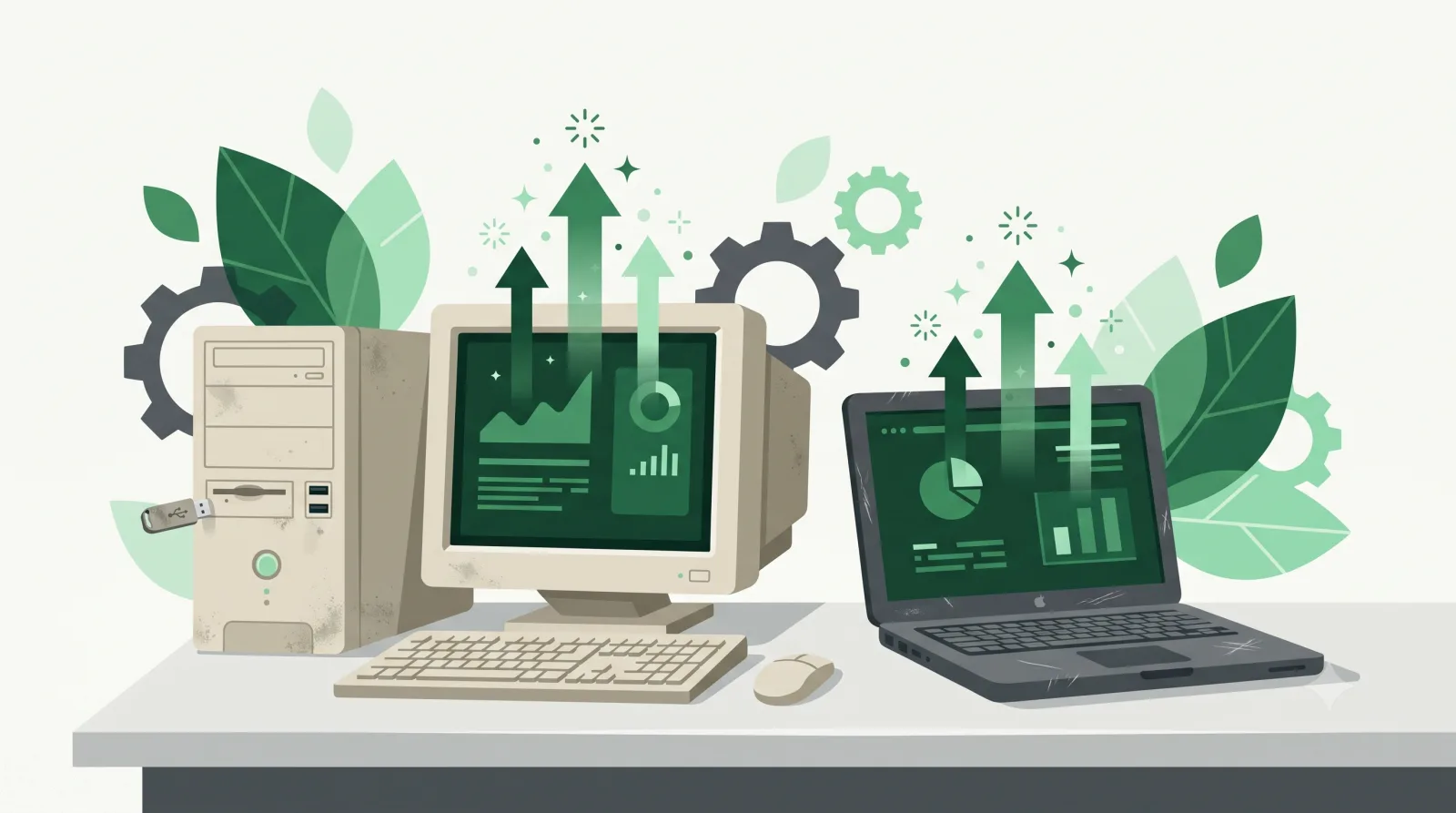
Windows altında sürünen 8 ile 12 yaş arasındaki bir bilgisayar, Linux Mint kurulduktan sonra çoğu durumda yeniden akıcı biçimde kullanılabilir hale gelir. Bunun sebebi sihir değil, matematik: Linux Mint'in Xfce sürümü açılışta 500 MB civarında bellek kullanırken güncel Windows sürümleri bunun birkaç katını ister. Elinizde atılmayı bekleyen bir dizüstü varsa, formatlamadan önce bu rehberi okumaya değer.
Linux Mint nedir ve neden eski bilgisayarlar için uygun?
Linux Mint, Ubuntu tabanlı ücretsiz ve açık kaynak bir işletim sistemidir. Windows'tan gelen kullanıcılar için tasarlanmış olması en büyük artısı: sol altta bir başlat menüsü, altta bir görev çubuğu, sağ altta saat ve bildirim alanı vardır. Yani ilk açılışta kaybolmazsınız.
Eski donanım için uygun olmasının nedenleri şunlar:
- Arka planda çalışan servis sayısı belirgin biçimde az.
- Sürücülerin büyük bölümü çekirdek içinde hazır gelir, ayrıca sürücü aramanız gerekmez.
- Sistem güncellemeleri arka planda saatlerce diski meşgul etmez.
- TPM 2.0 gibi donanım şartları aramaz, dolayısıyla Windows 11 uyumsuzu makinelerde de çalışır.
Bilgisayarınız Linux Mint çalıştırır mı?
Neredeyse kesinlikle evet. Projenin önerdiği asgari değerler oldukça mütevazı: 2 GB bellek yeterli, 4 GB ise rahat kullanım için tavsiye ediliyor. Disk tarafında 20 GB alan minimum, 100 GB ise konforlu bir alan sayılıyor. 64 bit işlemci gerekiyor.
Pratik ölçütüm şu: 2010 sonrası üretilmiş, 4 GB belleği ve SSD diski olan bir makine, Linux Mint ile günlük ofis ve internet işlerinde gayet iyi çalışır. Bellek 2 GB ise Cinnamon yerine Xfce sürümünü seçin.
Hangi sürümü ve masaüstü ortamını seçmelisiniz?
Güncel kararlı sürüm, Ocak 2026'da yayımlanan Linux Mint 22.3 Zena. Ubuntu 24.04 LTS tabanlı ve Nisan 2029'a kadar destekleniyor. Yani kurup yıllarca sürüm değiştirmeden kullanabilirsiniz. Projenin bir sonraki büyük sürümü ise 2026 sonuna planlandı, dolayısıyla bugün kurduğunuz sistem uzun süre güncel kalacak.
Çok yeni bir donanımınız varsa, Linux Mint ekibinin yayımladığı HWE etiketli ISO dosyalarını tercih edin. Bunlar daha yeni bir çekirdekle geliyor ve yeni ekran kartlarında, yeni kablosuz adaptörlerde uyumluluk sorununu ortadan kaldırıyor.
Masaüstü ortamı seçimi ise şöyle özetlenebilir:
- Cinnamon: Varsayılan seçenek. En modern görünüm, en fazla özellik. 4 GB ve üzeri bellek için.
- MATE: Orta yol. Cinnamon'dan hafif, Xfce'den zengin.
- Xfce: En hafif seçenek. 2 GB bellekli ve çok eski makineler için ideal.
Kurulum USB belleği nasıl hazırlanır?
En az 4 GB kapasiteli bir USB bellek gerekiyor ve içindeki her şey silinecek.
- Resmî siteden istediğiniz sürümün ISO dosyasını indirin. Adres: Linux Mint resmî indirme sayfası.
- Windows üzerinde Rufus veya balenaEtcher gibi bir yazma aracı kurun.
- Aracı açın, USB belleği ve indirdiğiniz ISO dosyasını seçin.
- Rufus kullanıyorsanız bölüm şeması olarak GPT ve hedef sistem olarak UEFI seçeneğini bırakın. Çok eski bir makine için MBR ve BIOS seçin.
- Yazma işlemini başlatın ve bitmesini bekleyin.
Linux Mint nasıl kurulur? Adım adım
Kuruluma başlamadan önce eski diskteki verilerinizi mutlaka harici bir diske kopyalayın. Kurulum sırasında yanlış bir tıklama tüm diski silebilir.
- USB belleği takın, bilgisayarı yeniden başlatın ve açılışta boot menüsü tuşuna basın. Bu tuş genellikle F12, F10, F9 veya Esc olur.
- USB belleği seçin. Linux Mint canlı oturumu açılır. Bu oturum diske hiçbir şey yazmaz, sistemi rahatça deneyebilirsiniz.
- Kablosuz ağınıza bağlanın ve ses, ekran, dokunmatik yüzey gibi temel donanımların çalıştığını kontrol edin.
- Masaüstündeki kurulum simgesine çift tıklayın.
- Dil olarak Türkçe, klavye düzeni olarak Türkçe Q veya kullandığınız düzeni seçin.
- Çoklu ortam kodeklerini kurma seçeneğini işaretleyin. Video ve ses dosyalarının sorunsuz açılması için gerekli.
- Disk adımında karar verin: tüm diski silip yalnızca Linux Mint kurmak mı, yoksa Windows ile yan yana kurmak mı istiyorsunuz. Yan yana kurulum yapacaksanız Windows tarafında önce disk birleştirme işlemi yapın.
- Saat dilimi, kullanıcı adı ve parolayı girin, kurulumu başlatın.
- Kurulum bitince USB belleği çıkarın ve yeniden başlatın.
Kurulumdan sonra ilk yapılacaklar
- Güncelleme yöneticisini çalıştırın. Tüm bekleyen güncellemeleri kurun.
- Sürücü yöneticisini açın. Nvidia ekran kartı veya bazı kablosuz adaptörler için tescilli sürücü öneriliyorsa buradan kurun.
- Sistem anlık görüntüsü ayarlayın. Timeshift aracı, sistemin bozulması durumunda geri dönmenizi sağlar. Kurulumdan hemen sonra bir anlık görüntü alın.
- Yazıcınızı ekleyin. Çoğu ağ yazıcısı otomatik bulunur, ancak bazı markalar için üreticinin Linux sürücüsü gerekir.
Windows programlarının Linux karşılıkları neler?
- Microsoft Office yerine LibreOffice veya tarayıcı üzerinden Office web sürümü.
- Photoshop yerine GIMP, vektör için Inkscape.
- Windows Media Player yerine VLC.
- Notepad yerine Xed veya Kate.
- WinRAR yerine sistemle gelen arşiv yöneticisi.
- Oyunlar için Steam ve Proton katmanı. Çevrimiçi rekabetçi oyunlarda anti hile yazılımları sorun çıkarabilir.
Saha Notu
Fabrikada ofis bilgisayarlarını yenilerken, elimizde kalan eski makineleri hurdaya vermek yerine Linux Mint ile ikinci hayata döndürdük. Depo terminali, kalite kontrol veri girişi ve üretim panosu gibi tek işlevli noktalarda üç yıldır sorunsuz çalışıyorlar.
Öğrendiğim iki kritik nokta var. Birincisi disk: 4 GB bellekli fakat mekanik diskli bir makinede Linux Mint yine yavaş hissettiriyor. Aynı makineye 30 dolarlık bir SSD taktığınızda fark, işletim sistemini değiştirmekten daha büyük oluyor. Yani öncelik sıranız önce SSD, sonra Linux olmalı.
İkincisi uyumluluk: Muhasebe biriminde makro yüklü Excel dosyaları vardı ve LibreOffice bunları tam çeviremedi. O bilgisayarları Windows'ta bıraktık. Linux'a geçirirken kural şu olmalı: bilgisayarın yaptığı işi listeleyin, listedeki her maddenin Linux karşılığı çalışıyorsa geçin. Duygusal karar vermeyin.
Üçüncü bir uyarı da yazıcılar için: ağ üzerinden çalışan kurumsal yazıcılar genellikle sorunsuz, ancak ucuz USB yazıcıların bir kısmında Linux sürücüsü hiç yok. Geçiş öncesi yazıcı modelini mutlaka araştırın.
Sık Sorulan Sorular
Linux Mint gerçekten tamamen ücretsiz mi?
Evet. İşletim sistemi, güncellemeler ve depodaki uygulamalar ücretsizdir. Lisans anahtarı veya abonelik gerekmez.
Windows ile Linux Mint aynı bilgisayarda çalışabilir mi?
Evet, bu yönteme çift açılış deniyor. Kurulum sırasında yan yana kurulum seçeneğini seçtiğinizde her açılışta hangi sistemi kullanacağınızı seçebilirsiniz.
Denemek için kurmak zorunda mıyım?
Hayır. USB bellekten başlattığınızda açılan canlı oturum diske hiçbir şey yazmaz. Saatlerce deneyip beğenmezseniz USB belleği çıkarıp Windows'a dönebilirsiniz.
Virüs programı kurmam gerekir mi?
Masaüstü Linux için virüs riski Windows'a göre çok düşüktür ve genel kullanıcı için ayrı bir antivirüs zorunlu değildir. Yine de güncellemeleri düzenli kurun ve yazılımı yalnızca resmî depodan indirin.
Eski dosyalarımı Linux Mint üzerinde açabilir miyim?
Evet. NTFS biçimli Windows diskleri okunup yazılabilir. Belge, fotoğraf ve video dosyalarınız doğrudan açılır.
Özet
Yavaşladığı için köşede duran bir bilgisayar, çoğu zaman arızalı değil sadece üzerindeki işletim sistemine göre yetersizdir. Linux Mint 22.3, Ubuntu 24.04 LTS tabanıyla 2029'a kadar destekleniyor, Windows benzeri arayüzü sayesinde alışma süresini kısaltıyor ve 2 GB bellekli makinelerde bile Xfce sürümüyle çalışabiliyor. Önce bir USB bellek hazırlayıp canlı oturumda deneyin, işiniz gerçekten Linux ile görülüyorsa kurun. Bir SSD eklemeyi de unutmayın.










Yorumlar
Henuz yorum yok. Ilk yorumu siz yazin.
Yorum Yap