
Sanal Makine Nedir ve Nasıl Kurulur? Bilgisayarda İkinci İşletim Sistemi Çalıştırma
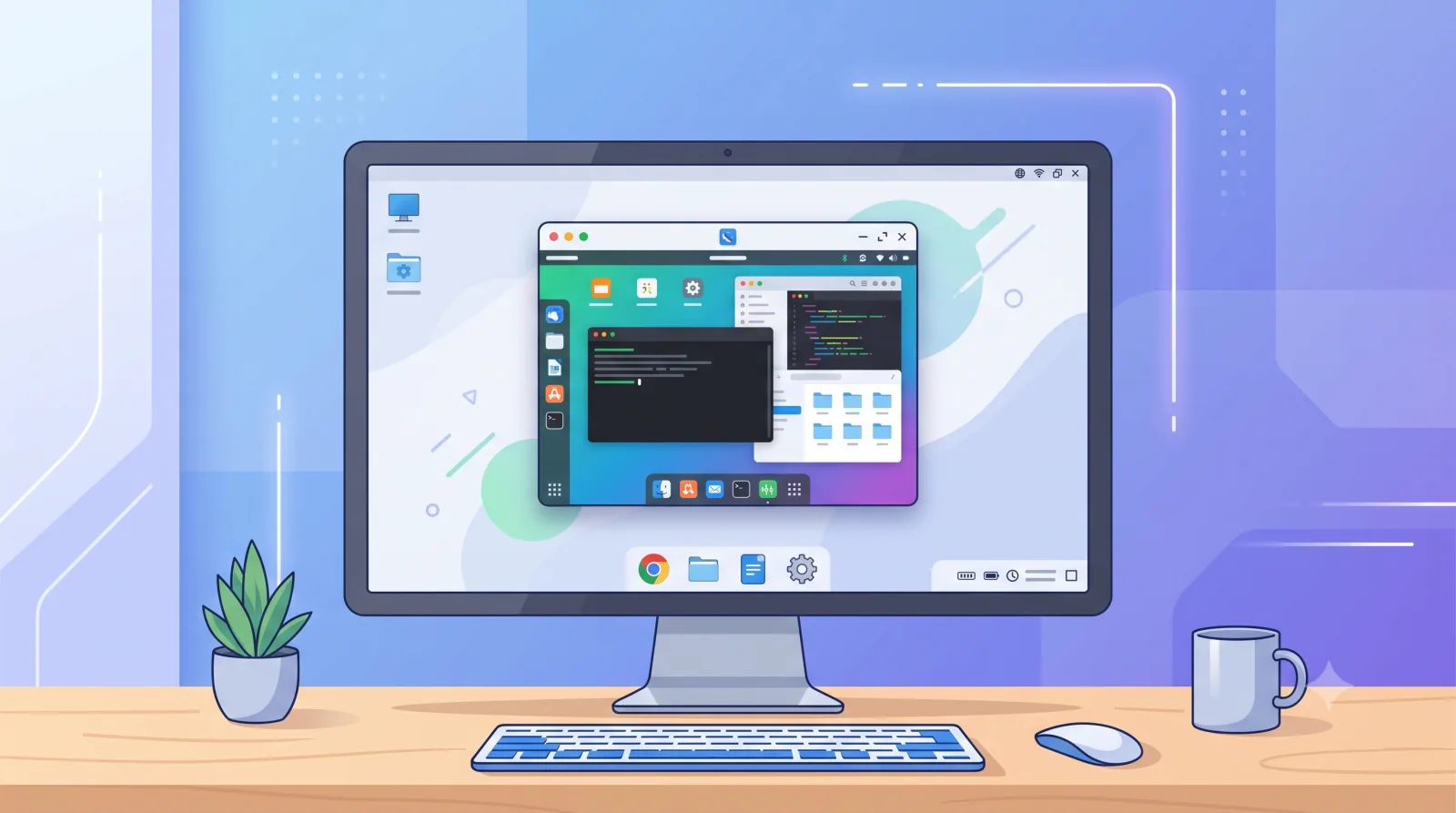
Sanal makine (virtual machine), mevcut bilgisayarınızın içinde, ana sisteminize hiç dokunmadan çalışan tamamen ayrı ikinci bir bilgisayar simülasyonudur; bu sayede tek bir bilgisayarda birden fazla işletim sistemini güvenle çalıştırabilirsiniz. Örneğin Windows kullanırken bir sanal makinede Linux deneyebilir, riskli bir programı ana sisteminize bulaştırmadan test edebilirsiniz. Kurulumu için VirtualBox gibi ücretsiz bir program ve kurmak istediğiniz sistemin kurulum dosyası yeterlidir. Bu rehberde sanal makinenin ne olduğunu ve nasıl kurulacağını adım adım anlatıyorum.
Sanal makine ne işe yarar?
Sanal makineler, ana sisteminizi riske atmadan çok şey denemenize olanak tanır. Kullanım alanları oldukça geniştir.
- İşletim sistemi denemek: Linux gibi bir sistemi bilgisayarınıza kurmadan test edebilirsiniz.
- Güvenli test: Şüpheli bir programı ana sisteminize bulaştırmadan izole bir ortamda çalıştırabilirsiniz.
- Eski programlar: Sadece eski bir sistemde çalışan yazılımları sanal makinede kullanabilirsiniz.
- Geliştirme: Farklı ortamları test etmek isteyen geliştiriciler için idealdir.
Sanal makine için ne gerekir?
Kurulum için birkaç temel şey yeterlidir ama bilgisayarınızın belli bir güce sahip olması önemlidir.
- Sanallaştırma programı: VirtualBox ücretsizdir; VMware da yaygın bir alternatiftir.
- Kurulum dosyası: Çalıştırmak istediğiniz sistemin ISO dosyası gerekir.
- Yeterli RAM: Hem ana sistem hem sanal makine bellek kullanacağı için yeterli RAM önemlidir.
- Disk alanı: Sanal makine için diskte boş alan ayırmanız gerekir.
VirtualBox ile sanal makine nasıl kurulur?
Ücretsiz VirtualBox ile kurulum adımları oldukça basittir. Sırayla ilerleyin.
- VirtualBox programını indirip bilgisayarınıza kurun.
- Yeni bir sanal makine oluşturup çalıştıracağınız sistemin türünü seçin.
- Sanal makineye ayıracağınız RAM ve disk boyutunu belirleyin.
- İndirdiğiniz ISO kurulum dosyasını sanal makineye tanıtın.
- Sanal makineyi başlatıp tıpkı gerçek bir bilgisayardaki gibi kurulumu tamamlayın.
Sanallaştırmanın açık olması gerekir mi?
Sanal makinelerin düzgün çalışması için bilgisayarın sanallaştırma özelliğinin aktif olması gerekir. Çoğu modern bilgisayarda bu desteklenir.
- BIOS ayarı: Sanallaştırma özelliği bazı bilgisayarlarda BIOS bölümünden açılmalıdır.
- Performans etkisi: Bu özellik açık olduğunda sanal makine belirgin şekilde daha akıcı çalışır.
- Kontrol: Görev Yöneticisinin Performans sekmesinden sanallaştırmanın etkin olup olmadığını görebilirsiniz.
Saha Notu: Sanal makinenin gerçek hayatta değeri
Sistemlerle sürekli uğraşan biri olarak sanal makineler benim için vazgeçilmez bir araç. En çok değer verdiğim özellik, hiçbir riske girmeden deney yapabilme özgürlüğü. Şüpheli bir programı, tanımadığım bir dosyayı veya yeni bir işletim sistemini ana bilgisayarımı asla tehlikeye atmadan sanal makinede test edebiliyorum; bir şeyler ters giderse sadece sanal makineyi siler, baştan başlarım. Ana sistemim hiç etkilenmez. Bir başka büyük faydası eski yazılımlar oldu; yalnızca eski bir sistemde çalışan bir programa ihtiyaç duyduğumda, o sistemi sanal makinede kurup sorunu çözebiliyorum. Kurulumda öğrendiğim en önemli pratik detay, sanallaştırma özelliğini BIOS ayarlarından açmaktı; bu açık değilken sanal makine sürünüyordu, açtığımda ise akıcı çalışmaya başladı. Bir diğer tavsiyem, sanal makineye RAM ayırırken cimri de cömert de olmamak; ana sisteme yetecek kadar bellek bırakmazsanız hem ana sistem hem sanal makine yavaşlar. Yeni bir şey denemek isteyen ama bilgisayarını bozmaktan korkan herkese sanal makineyi gönül rahatlığıyla öneriyorum.
Sık Sorulan Sorular
Sanal makine ana bilgisayarıma zarar verir mi?
Hayır. Sanal makine izole bir ortamda çalışır ve ana sisteminizden ayrıdır. İçinde bir sorun çıksa bile ana bilgisayarınız etkilenmez; sadece sanal makineyi silip yeniden kurabilirsiniz.
Sanal makine bilgisayarımı yavaşlatır mı?
Sanal makine çalışırken bilgisayarın kaynaklarını paylaşır, bu yüzden çalıştığı sürece bir miktar yavaşlama olur. Yeterli RAM ve açık sanallaştırma özelliği bu etkiyi büyük ölçüde azaltır.
VirtualBox ücretsiz mi?
Evet, VirtualBox kişisel kullanım için tamamen ücretsizdir. Bu yüzden sanal makineye yeni başlayanlar için en popüler seçenektir.
Sanal makinede internet çalışır mı?
Evet. Sanal makine, ana bilgisayarınızın internet bağlantısını kullanarak çevrimiçi olabilir. Bu ayar genellikle varsayılan olarak açık gelir.
Windows içinde Windows çalıştırabilir miyim?
Evet. Sanal makinede Linux dışında farklı bir Windows sürümü de çalıştırabilirsiniz. Bunun için ilgili sistemin kurulum dosyasına ihtiyacınız olur.
Özet
Sanal makine, bilgisayarınızın içinde ana sisteminize dokunmadan çalışan izole bir ikinci bilgisayardır ve tek makinede birden fazla işletim sistemi çalıştırmanızı sağlar. Ücretsiz VirtualBox ile kurulumu basittir; bir sanallaştırma programı, sistemin ISO dosyası, yeterli RAM ve disk alanı yeterlidir. En büyük avantajı, riske girmeden deney yapabilme özgürlüğüdür; şüpheli programları test etmek, Linux denemek veya eski yazılımları çalıştırmak için idealdir. Sanallaştırma özelliğini BIOS tan açmak ve dengeli RAM ayırmak, akıcı bir deneyim için en önemli iki detaydır.










Yorumlar
Henuz yorum yok. Ilk yorumu siz yazin.
Yorum Yap